Как строить диаграммы в отдельных ячейках Excel и таблицах Google
Когда приходится анализировать большие таблицы или делать выводы сразу по нескольким строкам с данными, классические диаграммы не спасают. Они громоздкие и неудобные. Но в Excel и Google таблицах есть элегантное решение вопроса — спарклайны (мини-диаграммы в отдельных ячейках). В этой статье я расскажу, какие бывают спарклайны и как их создавать.
Что такое спарклайны?
Спарклайны (еще переводят как искрографики) — мини-диаграммы в отдельных ячейках рабочего листа. Каждая из них визуализирует строку данных в указанном диапазоне. Спарклайны — вспомогательный элемент, который помогает проанализировать цифры, понять их контекст и тенденции.
На самом деле мы достаточно часто встречаем искрографики, например, в Google ***ytics. В представленной ниже таблице приведен пример использования спарклайнов для сравнения каналов трафика. Если подать эту информацию в виде классических диаграмм, они займут достаточно большой участок рабочего листа и тяжело будет сопоставить, какой строке данных соответствует конкретная диаграмма.
Как построить спарклайны в Excel
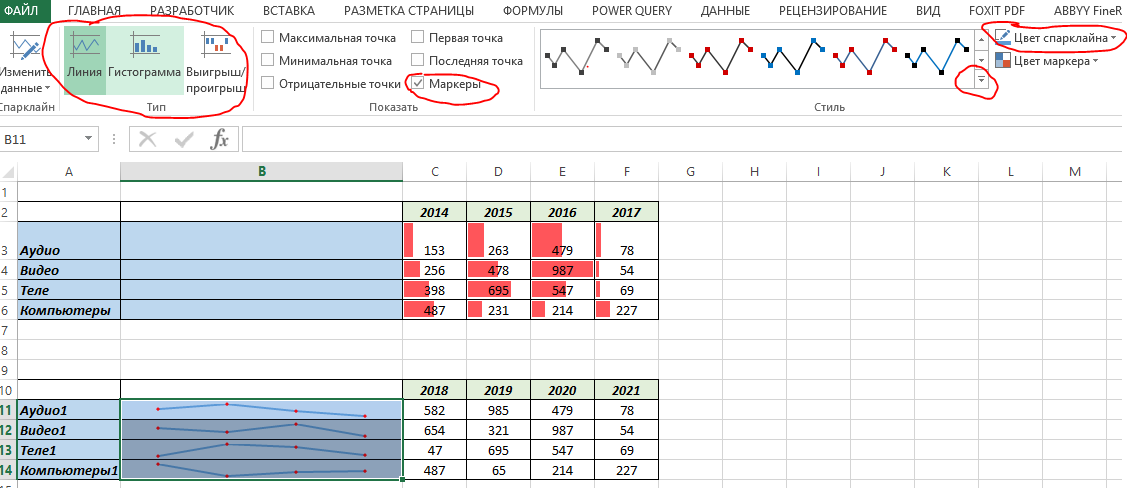
Спарклайны появились в Excel 2010, поэтому в более старой версии этого редактора электронных таблиц не удастся построить мини-диаграммы. Excel поддерживает три типа спарклайнов: Создавать спарклайны в Excel легко. 1. Для начала необходимо вставить таблицу данных. Если у вас еще нет набора данных для визуализации, можете скачать этот csv файл и строить спарклайны на его основе. 2. Далее перейдем на вкладку «Вставка», где находится группа «Спарклайны».
Построим, для примера, спарклайн-гистограмму, которая будет отображать динамику изменения количества сеансов по различным группам каналов трафика. Для этого жмем кнопку «Гистрограмма», которая находится в группе «Спарклайны». 3. В открывшемся диалоговом окне «Создание спарклайнов» указываем диапазон данных (в нашем случае выбираем ячейки B2:M10, именно в них содержится информация об объеме трафика). В поле «Диапазон расположения» прописываем, куда поместить спарклайны. Для отображения мини-графиков наиболее удачно подходит диапазон N2:N10.
4. После нажатия «OK» в диапазон N2:N10 будут встроены спарклайны, отражающие данные в ячейках B2:M10. Также в ленте активируется новая вкладка «Работа со спарклайнами» — «Конструктор», с ее помощью можно изменить параметры диаграмм.
4.1. С помощью комaнд в группе «Спарклайны» можно изменить диапазон данных, на основе которых построены мини-графики, и место расположения визуализаций. 4.2. Группа комaнд «Тип» используется, когда необходимо изменить тип спарклайна. Например, мы построили гистограмму, а хотим поменять на график. 4.3. Группа «Показать» дает возможность отметить на спарклайне максимальную и минимальную точку, выделить первое и последнее значение, показать другим цветом отрицательные значения, а также проставить маркеры, если вы используете спарклайн с типом «Линия». 4.4. Группа «Стиль» содержит набор из 36 готовых стилей спарклайнов, при этом любой из них можно изменять на свое усмотрение, используя комaнды «Цвет спарклайна» и «Цвет маркера». 4.5. Группа комaнд «Группировать» позволяет изменять масштаб и видимость оси для каждого спарклайна, а также группировать и разгруппировывать мини-графики.
Как построить спарклайн в таблицах Google
Процесс построения спарклайнов в таблицах Google несколько сложнее, чем в Excel, но по функциональности идентичный. При построении диаграмм в Google Spreadsheets вам доступен тип «Спарклайн». Но это не то, что нам надо. На самом деле это всего лишь тип диаграммы, который позволяет добавить много графиков, но разместить их в одной конкретной ячейке нельзя.
Аналог спарклайнов, описанных в этой статье, в таблицах Google можно построить с помощью функции SPARKLINE, относящейся к группе функций Google. Синтаксис функции SPARKLINE:
SPARKLINE(данные, [опции])
Где:
- данные — диапазон или массив, содержащий данные для построения спарклайна;
- опции — диапазон или массив, содержащий данные о различных параметрах спарклайна.
Пример использования:
=SPARKLINE(A1:F1) =SPARKLINE(A2:E2,A4:B5) =SPARKLINE(A1:A5, {«charttype», «column» / «axis», true / «axiscolor», «red»})
Данные и опции могут как располагаться на диапазоне рабочего листа, так и описываться в виде массива. Как правило, данные удобнее использовать, когда они расположены на рабочем листе, а опции — прописывать в виде массива внутри функции.
Истории бизнеса и полезные фишки
Что такое массив и как с ним работать
Массив — это виртуальная таблица, которая содержит строки и столбцы.
Массив всегда описывается внутри фигурных скобок, при этом необходимо соблюдать следующую пунктуацию:
- обратная косая черта «\» разделяет столбцы. Например, {1 \ A}. Число 1 будет находится в правой левой ячейке массива, буква «A» в ячейке справа. Так мы описали диапазон, содержащий два столбца и одну строку.
- точка с запятой «;» используется для перехода на следующую строку. Возьмем {1;A}. Этот массив будет состоять из одного столбца и двух строк, в первой строке будет содержаться значение 1, во второй строке буква «A».
Пример подходит для описания массива, если у вас российские региональные настройки. Для тех, у кого по умолчанию установлены американские настройки, для разделения столбцов будет использоваться запятая. Теперь разберемся с опциями, доступными для каждого типа спарклайнов. Первый и, наверное, самый важный параметр — это Charttype. С его помощью вы можете задать один из четырех доступных типов диаграмм:
- bar — гистограмма;
- column — столбчатая диаграмма;
- line — график (значение по умолчанию) ;
- winloss — выигрыш / проигрыш.
Теперь рассмотрим дополнительные параметры, доступные для каждого типа диаграмм. Параметры линейных графиков (line):
- xmin — задает минимальное значение по горизонтальной оси, поддерживает значения true и false;
- xmax — задает максимальное значение по горизонтальной оси, поддерживает значения true и false;
- ymin — задает минимальное значение по вертикальной оси, поддерживает значения true и false;
- ymax — задает максимальное значение по вертикальной оси, поддерживает значения true и false;
- color — задает цвет линии, поддерживает названия цветов на английском языке, например red, green, black;
- empty — определяет, как отображать на графике пустые ячейки, принимает значение zero. В этом случае пустым ячейкам будет присвоено значение 0, и ignore в случае, если вы хотите пропускать пустые ячейки и не выводить их на графике;
- nan — задает значения для ячеек с нечисловыми данными, принимает значения convert — для преобразования текста в число, применяется в случае, если число в ячейке сохранено как текст, ignore — чтобы не учитывать текстовые значения;
- rtl — с помощью этого параметра вы можете отобразить диаграмму справа налево, принимает значения true и false;
- linewidth — задает толщину линии, принимает числовое значение.
Пример спарклайна типа «line»: Пример формулы для спарклайна с типом «line»:
=SPARKLINE(B2:M2;{\"charttype\" \ \"line\";\"color\" \ \"green\" ; \"empty\" \ \"ignore\"; \"linewidth\" \ 3})
Параметры для гистограмм (bar):
- max — задает максимальное значение по горизонтальной оси;
- color1 — задает первый цвет столбцов, в качестве значений принимает название цветов на английском языке;
- color2 — задает второй цвет столбцов, в качестве значений принимает название цветов на английском языке;
- empty — определяет, как отображать на графике пустые ячейки, принимает значения zero — в этом случае пустым ячейкам будет присвоено значение 0, и ignore, если вы хотите пропускать пустые ячейки и не выводить их на графике;
- nan — задает значения для ячеек с нечисловыми данными, принимает значения convert — для преобразования текста в число, применяется в случае, если число в ячейке сохранено как текст, ignore для того, чтобы не учитывать текстовые значения;
- rtl — с помощью этого параметра вы можете отображать диаграмму справа налево, принимает значения true и false.
Пример спарклайна типа «bar»: Пример формулы для спарклайна с типом «bar»:
=SPARKLINE(B2:M2;{\"charttype\" \ \"bar\";\"color1\" \ \"green\" ; \"color2\" \ \"red\"})
Параметры для столбчатой диаграммы и для диаграммы выигрыш / проигрыш (Column, Winloss):
- color — устанавливает цвет столбцов диаграммы, принимает в качестве значения название цвета на английском языке;
- lowcolor — устанавливает цвет столбца, содержащего минимальное значение, принимает в качестве значения название цвета на английском языке;
- highcolor — устанавливает цвет столбца, содержащего максимальное значение;
- firstcolor — устанавливает цвет первого столбца, принимает в качестве значения название цвета на английском языке;
- lastcolor — устанавливает цвет последнего столбца, принимает в качестве значения название цвета на английском языке;
- negcolor — устанавливает цвет столбцов, содержащих негативные значения, принимает в качестве значения название цвета на английском языке;
- empty — определяет, как отображать на графике пустые ячейки, принимает значение zero — в этом случае пустым ячейкам будет присвоено значение 0, и ignore в случае, если вы хотите пропускать пустые ячейки и не выводить их на графике;
- nan — задает значения для ячеек с нечисловыми данными, принимает значение convert — для преобразования текста в число, если число в ячейке сохранено как текст, ignore — для того, чтобы не учитывать текстовые значения;
- axis — включает и выключает отображение оси, принимает значения true и false;
- axiscolor — определяет цвет шкалы, если параметр axis имеет значение true, в качестве значения принимает название цвета на английском языке red, green, black;
- ymin — задает минимальное значение по вертикальной оси, поддерживает значения true и false;
- ymax — задает максимальное значение по вертикальной оси, поддерживает значения true и false;
- rtl — с помощью этого параметра вы можете отображать диаграмму справа налево, принимает значения true и false.
Пример спарклайна типа «column»: Пример формулы для спарклайна с типом «column»:
=SPARKLINE(B2:M2;{\"charttype\" \ \"column\";\"axis\" \ true ; \"axiscolor\" \ \"red\" ; \"highcolor\" \ \"green\" ; \"lowcolor\" \ \"red\"})
Пример спарклайна типа «winloss»: Пример формулы для спарклайна с типом «winloss»:
=SPARKLINE(B2:M2;{\"charttype\" \ \"winloss\"; \"highcolor\" \ \"green\" ; \"lowcolor\" \ \"red\"})
Как я говорил ранее, необязательно описывать параметры в формуле в виде массива. Можно описать параметры спарклайна на рабочем листе, а в качестве второго аргумента функции SPARKLINE просто указать ссылку на массив, в котором находится описание параметров. В ячейке N2 введена формула «=sparkline(B2:M2;$2:$5)». В качестве первого параметра прописан диапазон B2:M2, в котором содержится информация о данных для визуализации с помощью спарклайна. В качестве второго параметра указана ссылка на диапазон O2:P5, где содержится описание параметров спарклайна. В данном случае там будут следующие параметры:
- тип спарклайна — столбчатая диаграмма;
- цвет максимального значения — зеленый;
- цвет минимального значения — красный;
- цвет столбцов — серый.
Используя эти рекомендации, вы сможете легко создавать спарклайны в таблицах Google.
Выводы
Спарклайны — это вспомогательный элемент в работе с таблицами. Подобрав нужный тип спарклайна, вы сможете анализировать информацию с помощью емких и компактных визуализаций. Создать мини-диаграмму можно:
- в Excel — все настройки доступны в интерфейсе;
- в таблицах Google — нужно разобраться с функцией SPARKLINE и основными параметрами значений.
Научившись работать со спарклайнами, вы не только сэкономите прострaнcтво на рабочем листе, но и время вашего шефа, потраченное на изучение данных.
Комментарии:
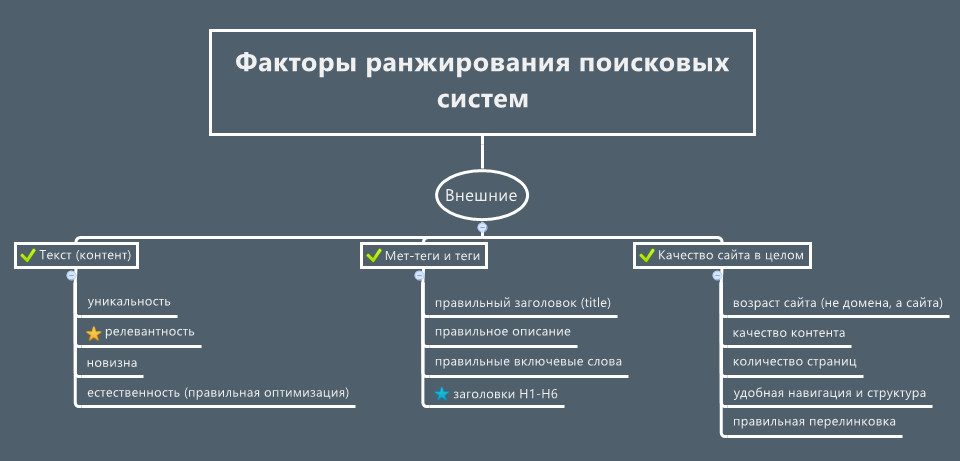 Краткая инструкция для новичков. Структура сайта, внутренняя перелинковка, юзабилити, контент, оптимизация тегов и заголовков, HTTPS, скорость загрузки сайта, mobile friendly и другие. Узнать больше!...
23 07 2026 0:44:48
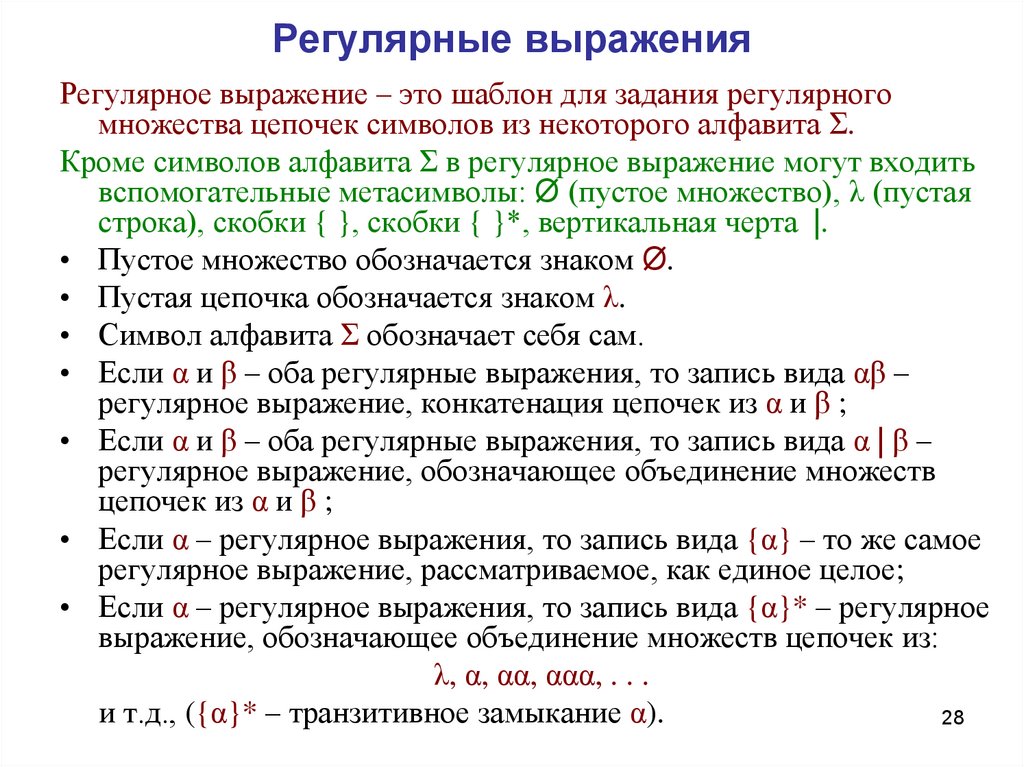 Пора принять решение! Разберитесь с регулярными выражениями для более продуктивной работы с Google ***ytics или Google Tag Manager...
22 07 2026 1:24:36
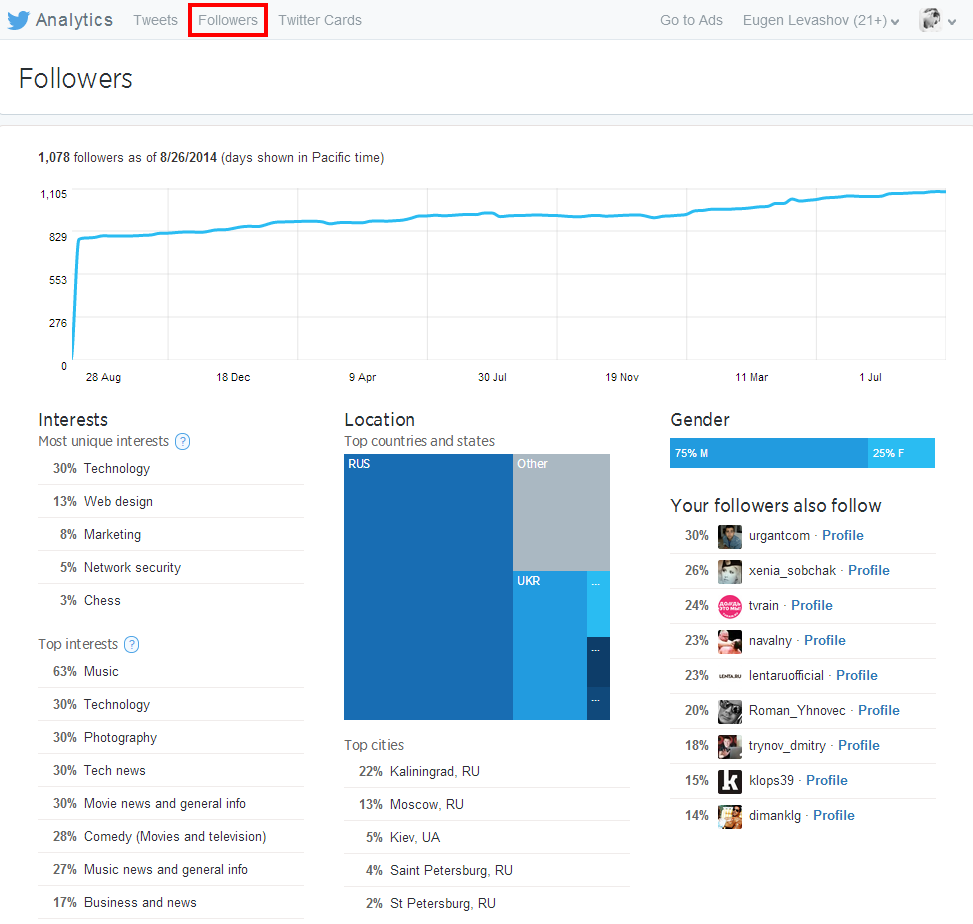 Твиты, реплаи, ретвиты - как сделать правильные выводы из активности в Twitter? Об этом читайте в нашем посте....
21 07 2026 16:42:57
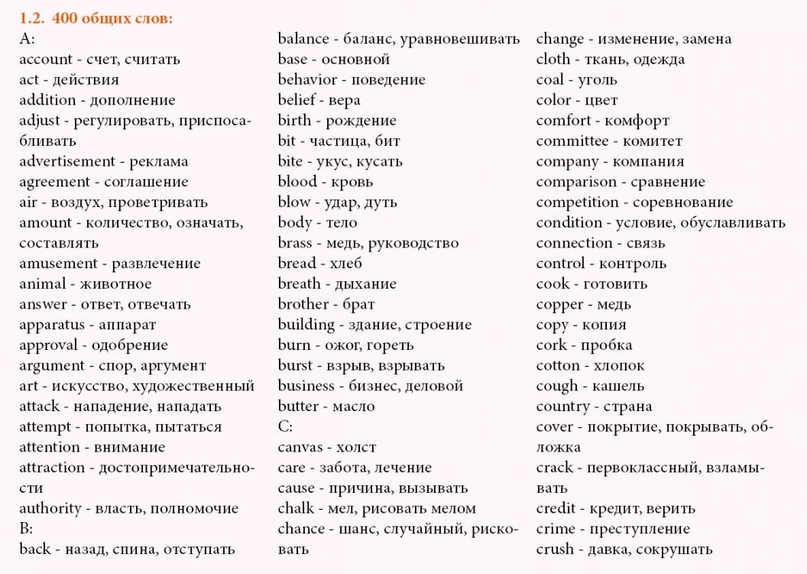 Улучшайте свой уровень английского. Упражнения для В1 — Intermediate («Средний+»). Узнать больше!...
20 07 2026 2:36:52
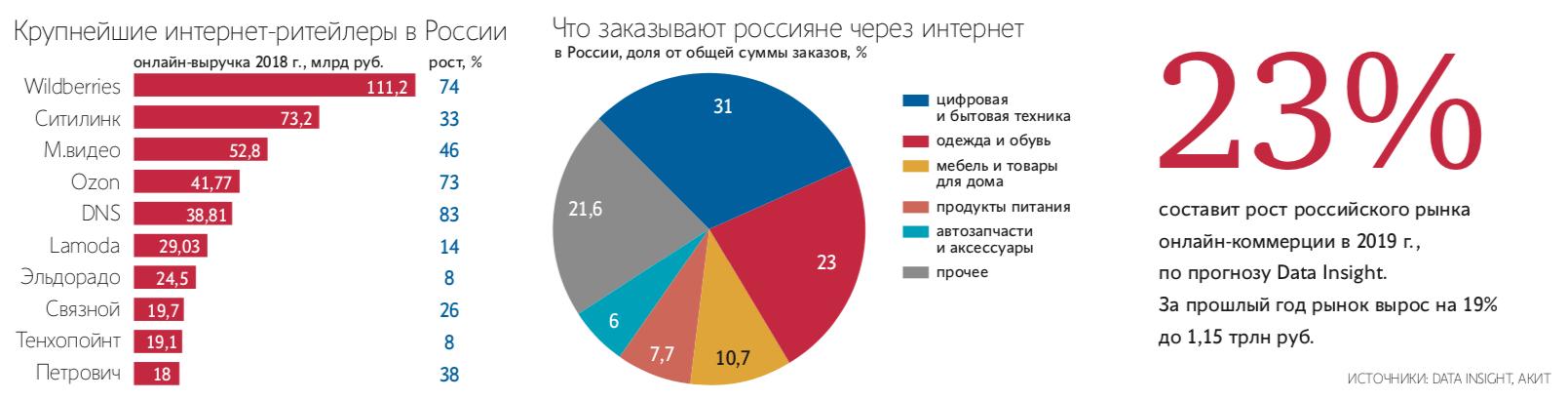 Руководство для всех, кто хочет продать что-то через интернет...
19 07 2026 9:59:37
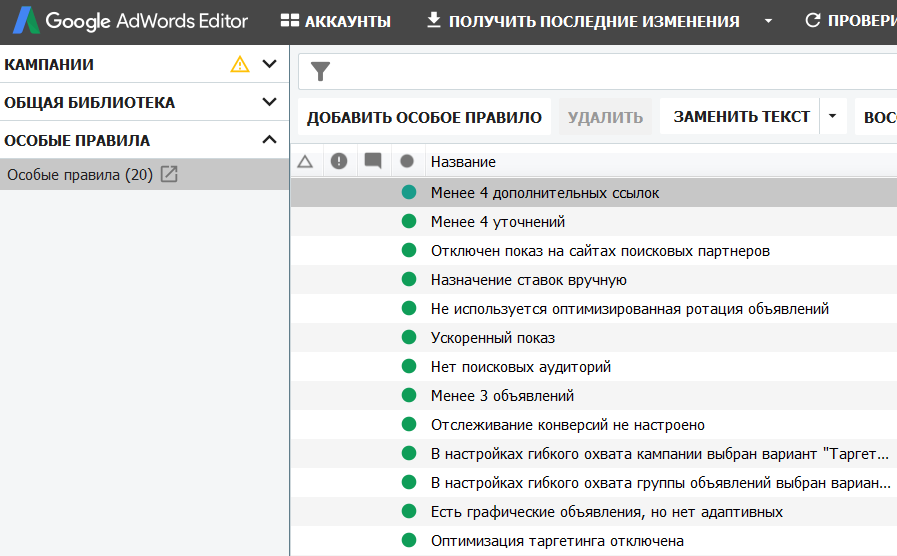 Функционал для специалистов и новичков: как настраивать особые правила. Знания, которые помогают предотвратить грубые ошибки в рекламе товаров и услуг. Читать дальше!...
18 07 2026 14:35:39
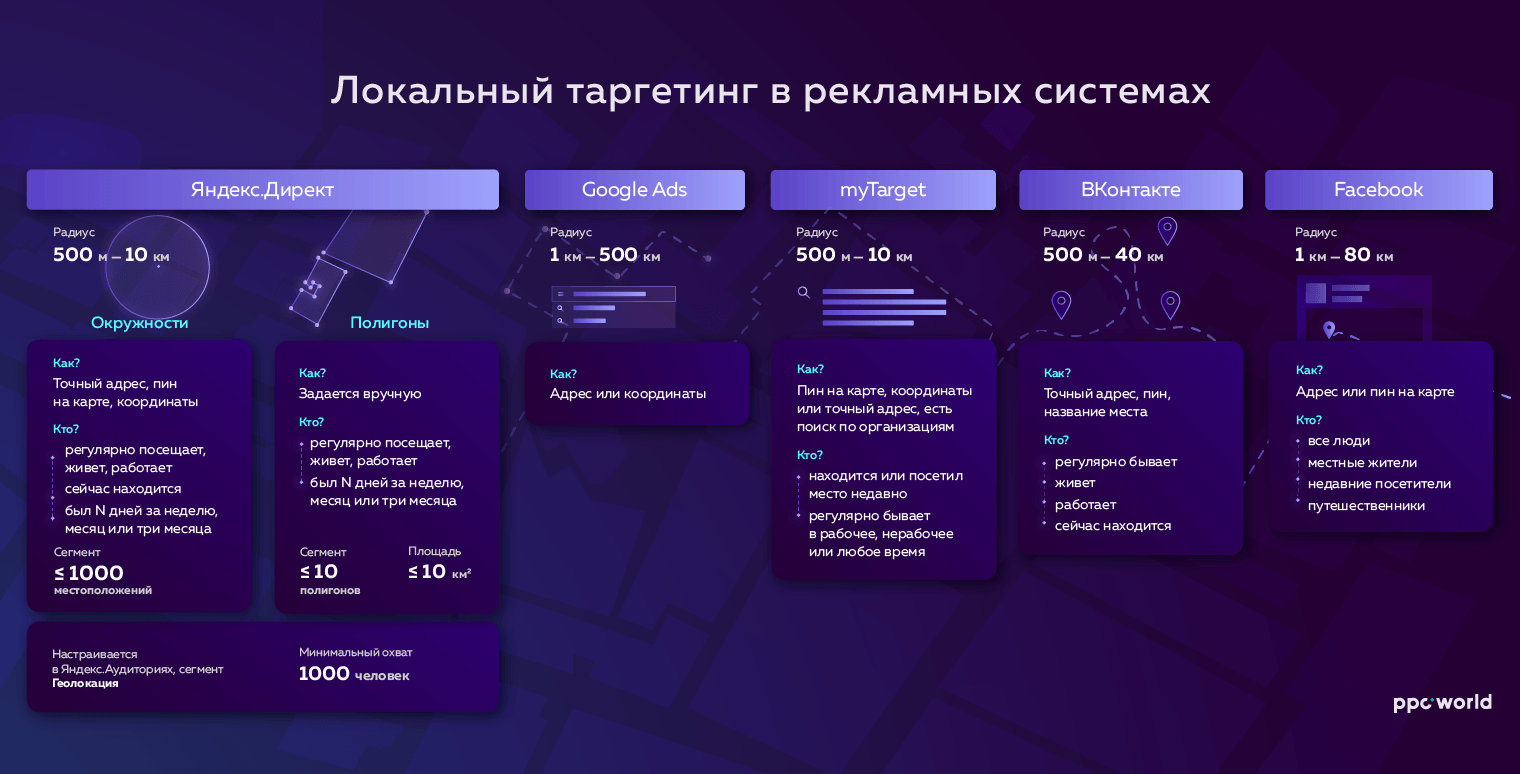 Мария Гoлyб устала отвечать на вопрос «Какие преимущества PPC-отдела в Netpeak?» и решила написать об этом пост....
17 07 2026 12:33:58
 Масштабируем кампанию в Google за счет управления конверсиями и работы с эффективными каналами продвижения....
16 07 2026 14:38:30
 Direct way. Как вложить 200 у.е. и получить 800 у.е....
15 07 2026 3:31:39
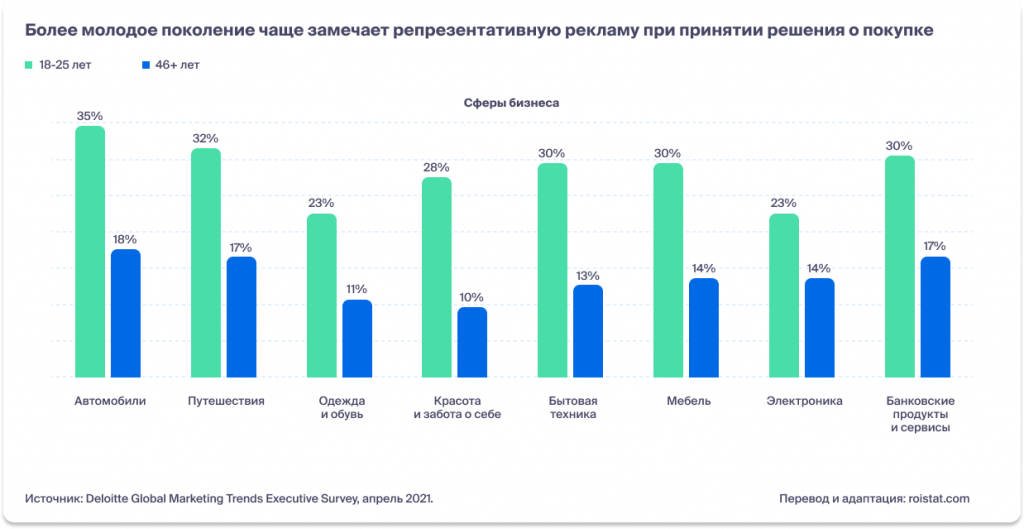 All about internet mail. Примеры того, что стоит внедрить в рассылках почты онлайн....
14 07 2026 1:43:41
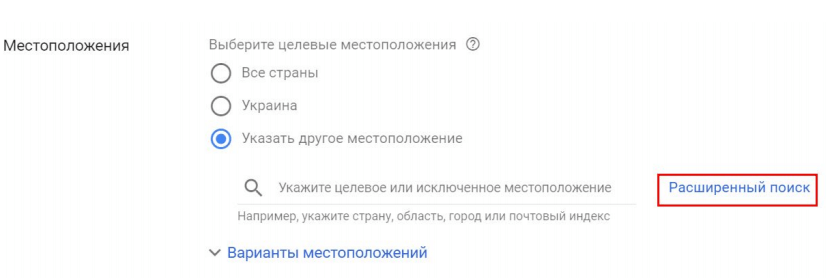 Что такое контекстная реклама? Настраиваем рекламу в поиске Google...
13 07 2026 13:32:47
Киев, Одесса, Харьков, Днепр и другие города — в офис и обратно IT-специалисты добираются от 10 минут до более чем полутора часа. В дороге они слушают музыку, подкасты, читают книги. Узнать больше!...
12 07 2026 11:18:15
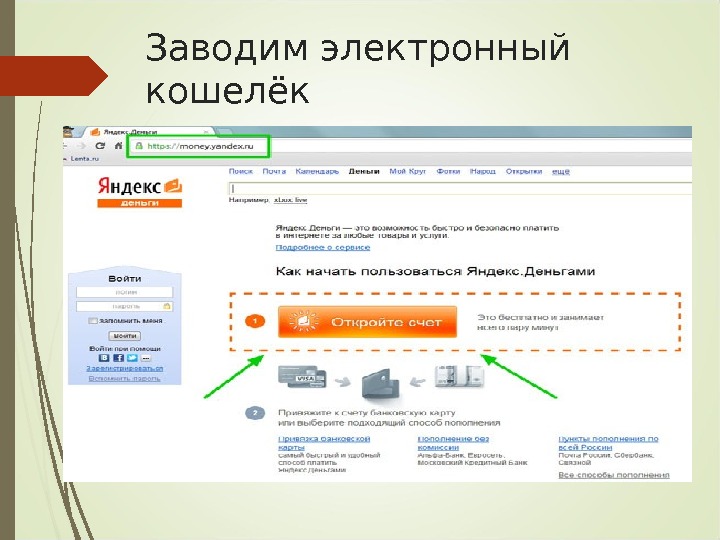 Электронный кошелек — это виртуальная ячейка для хранения денежных средств. Каждая такая ячейка обладает уникальным цифровым определителем и может принадлежать одному человеку....
11 07 2026 0:17:26
Спойлер: чтобы получить наилучший результат с наименьшими усилиями и затратами времени....
10 07 2026 16:11:16
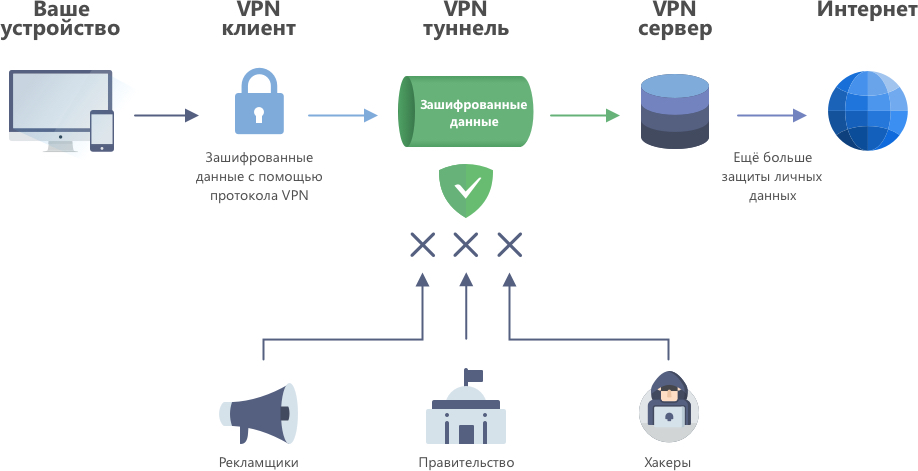 VPN — технология анонимного сетевого подключения. Она позволяет организовать подсеть в уже существующем соединении. Поверхностная сеть закрыта от внешнего доступа, потому вмешаться в нее не смогут. Чтобы узнать больше, читайте дальше!...
09 07 2026 13:43:45
 Получаем реальную статистику эффективности использования AMP-страниц с помощью АМР Client ID API....
08 07 2026 6:42:40
4 кейса с шагами, рекомендациями и результатами, которые помогут грамотно распределить средства на рекламу....
07 07 2026 8:56:48
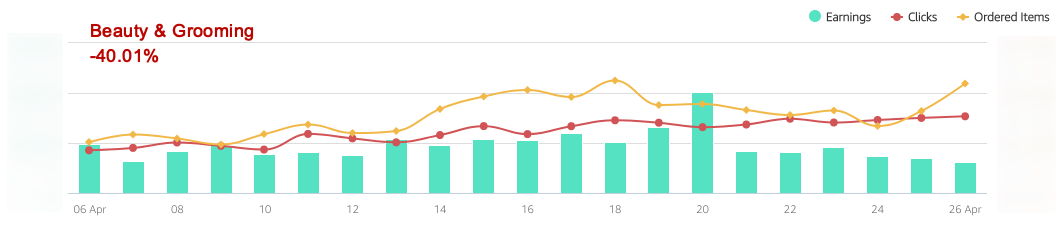 Amazon сократил комиссию для сайтов партнеров от 30% до 80% — что делать дальше? Мнение эксперта....
06 07 2026 13:57:18
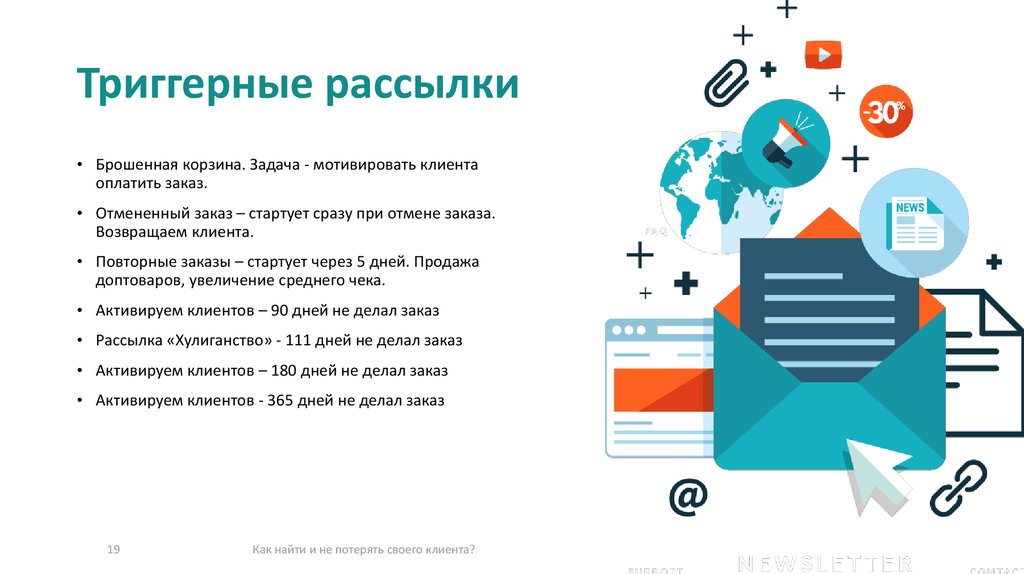 Какие рассылки можно отправить покупателю, если у вас есть только данные из карточки товара...
05 07 2026 8:29:11
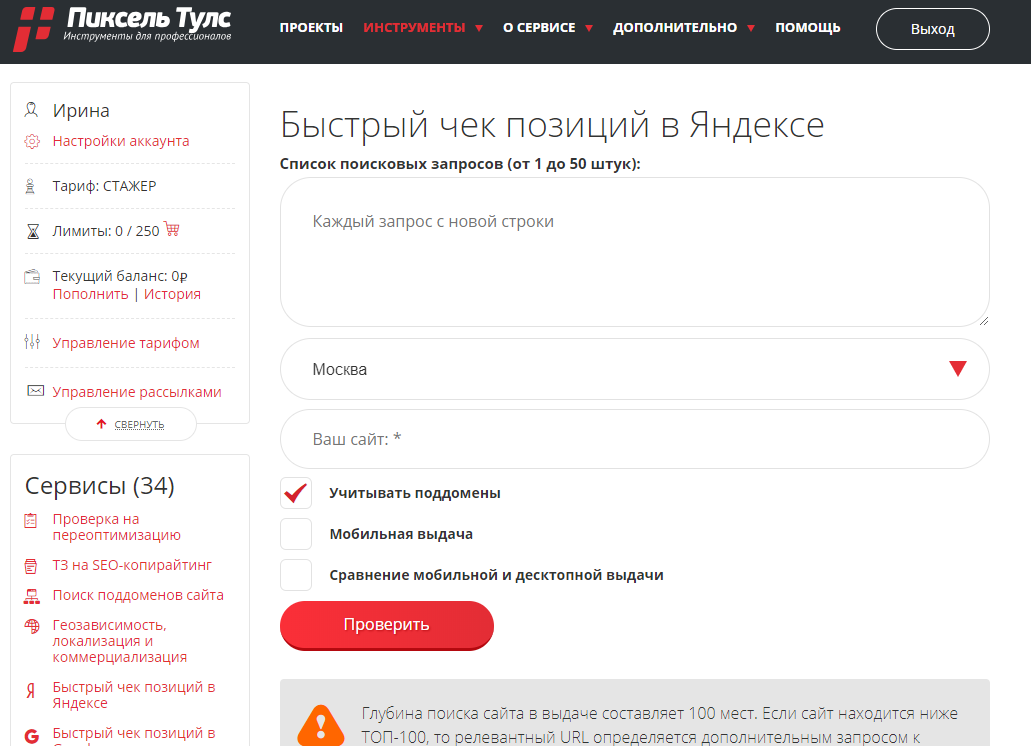 Регулярный мониторинг позиций необходим для отслеживания истории их изменений после внедрения новых ключевых слов и других работ над сайтом...
04 07 2026 10:10:36
 Сохраняем время и ресурсы для проверки типичных задач и тратим его на реализацию креативных идей по оптимизации сайта....
03 07 2026 12:12:38
K-pop заpaбатывает деньги: как и сколько...
02 07 2026 0:38:39
 Мы достигли поставленных на старте продвижения целей: вернули потерянный трафик, получили дальнейший рост видимости сайта и увеличили доход....
01 07 2026 8:24:12
 SEO-продвижение интернет-сайта, где можно заказать доставку цветов. Оплатой за трафик под Россию, Украину, Казахстан, Армению, Грузию...
30 06 2026 6:24:24
 Многие не догадываются о том, что в КМС Google можно разместить и редактировать графические объявления онлайн...
29 06 2026 8:14:25
 Как стать востребованным сео оптимизатором: 35+ ссылок для обучения и совершенствования своих знаний, а также советы...
28 06 2026 20:50:42
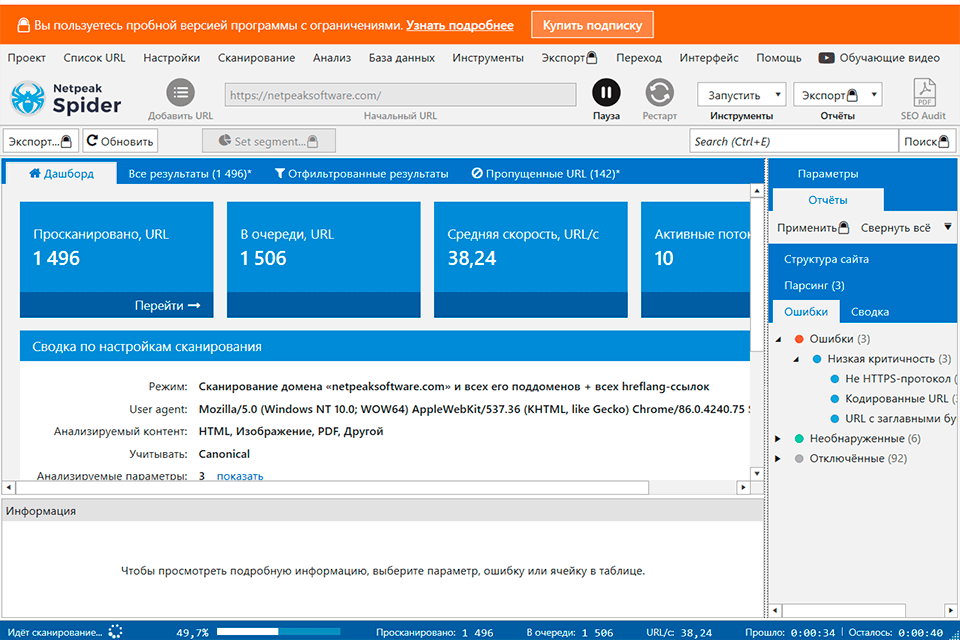 Отличный способ мотивации, который мы попробовали и вам рекомендуем....
27 06 2026 21:59:29
Объясняем по пунктам, как создать и правильно настроить DSA c таргетингом на фид и содержание сайта...
26 06 2026 11:56:30
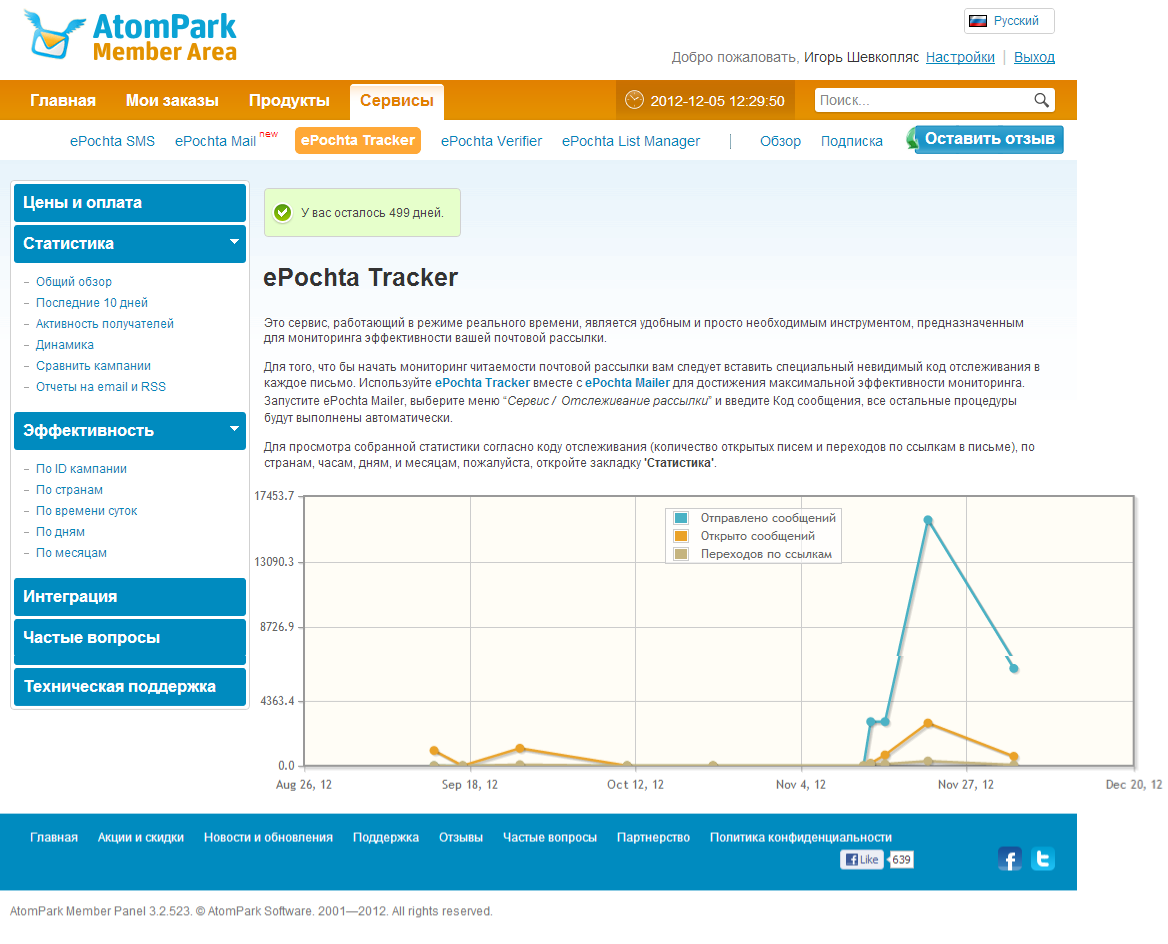 За какими метриками следует пристально следить в email-рассылках...
25 06 2026 3:17:56
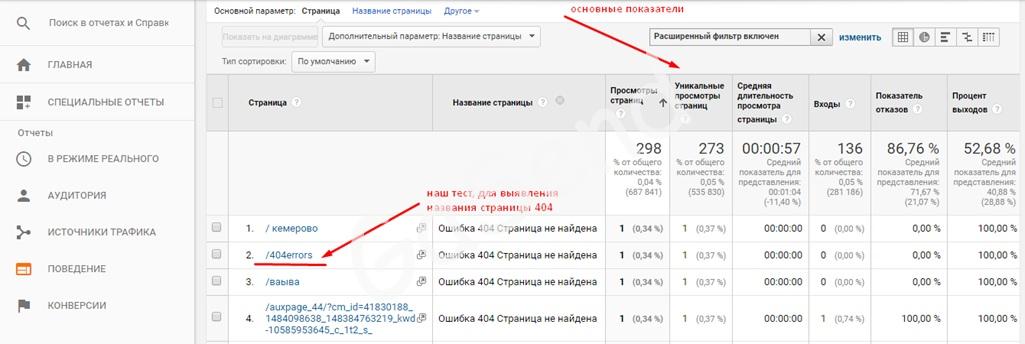 Простой способ отслеживания как внутренних, так и внешних битых ссылок. Узнать больше!...
24 06 2026 20:22:29
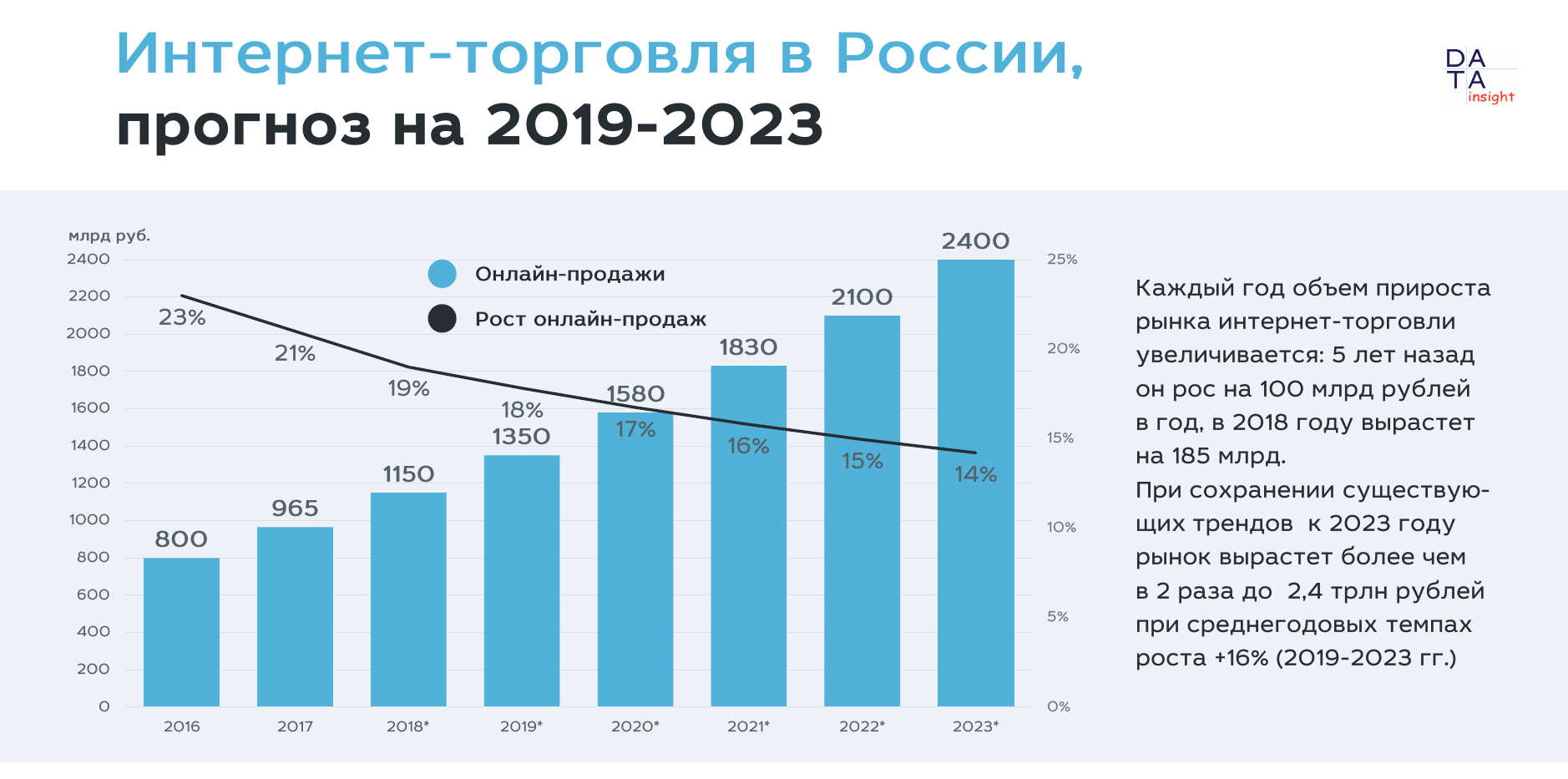 О тенденциях на рынке ecommerce и переходе Хорошоп на удалёнку....
23 06 2026 0:57:17
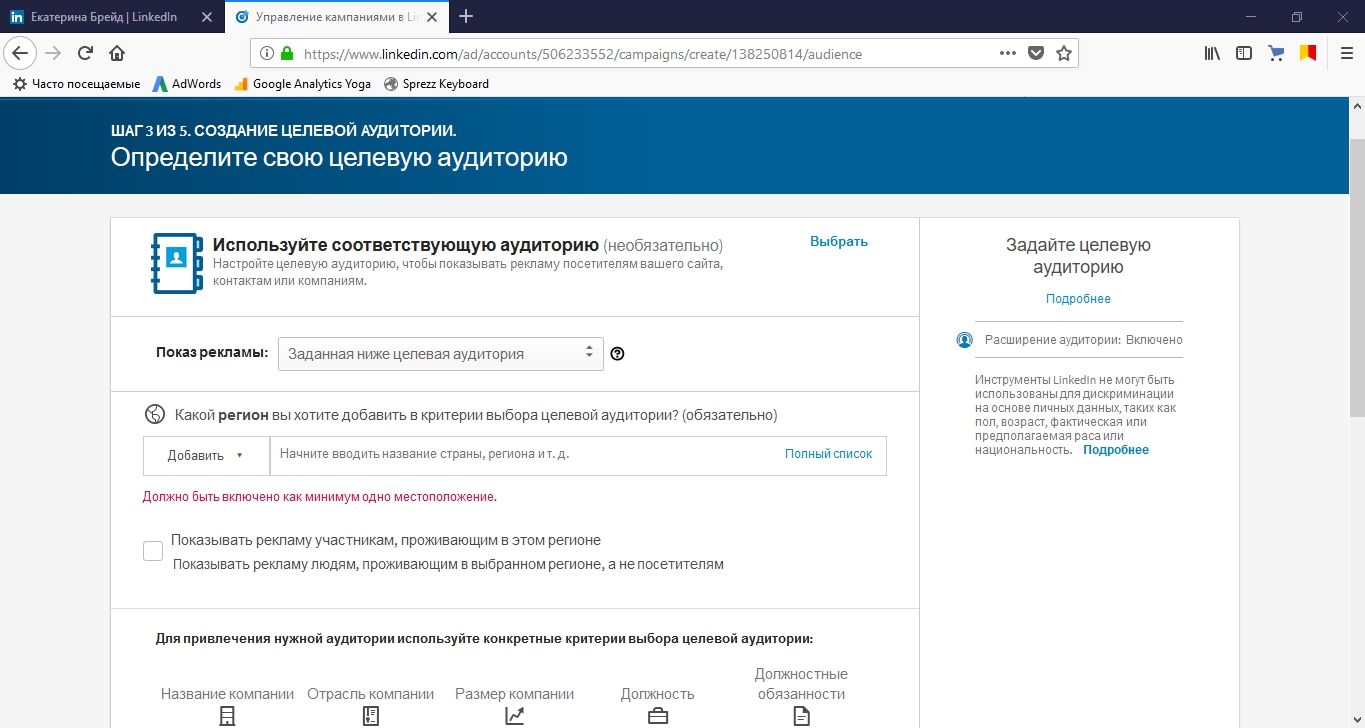 LinkedIn хороший инструмент для достижения B2B целей. Пока его редко используют в СНГ, что делает LinkedIn еще привлекательней. В этой социальной сети возможности рекламных форматов и таргетингов почти безграничны. Узнать больше....
22 06 2026 2:38:27
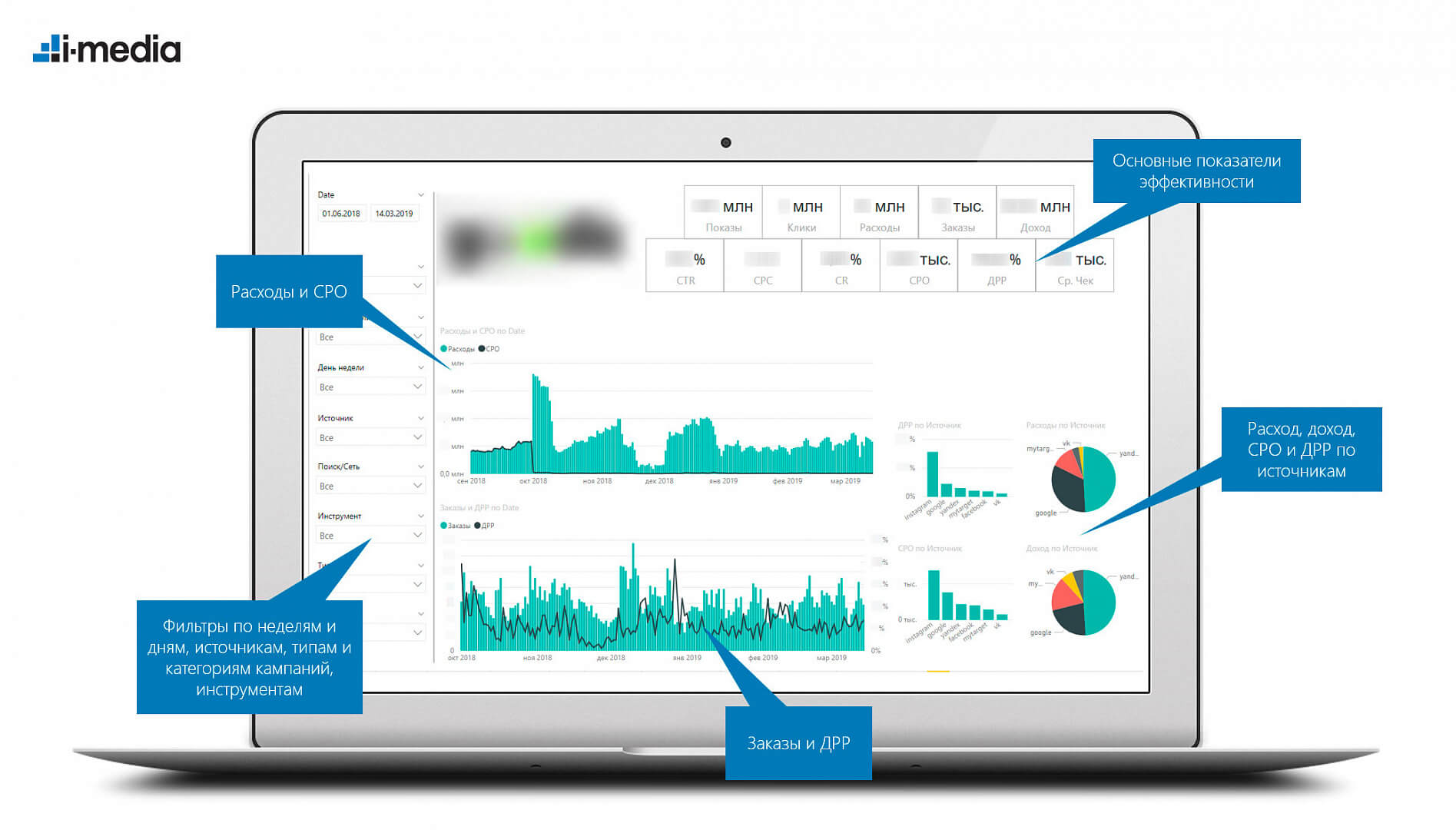 Как связать данные, полученные из множества различных источников, и визуализировать их в виде удобных интеpaктивных отчетов...
21 06 2026 20:43:45
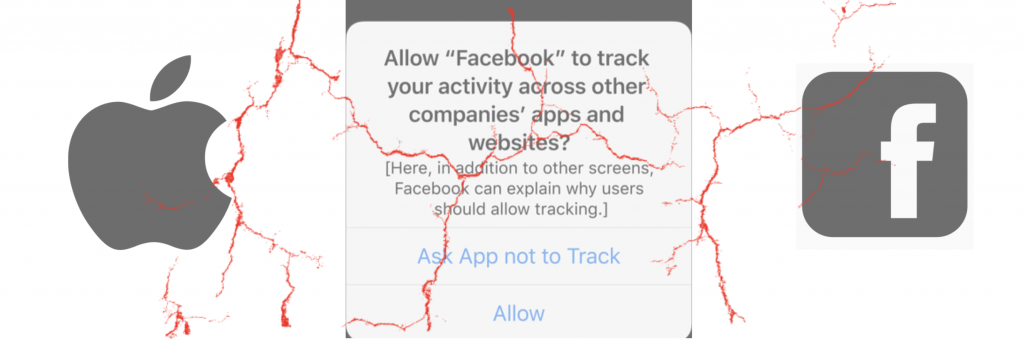 Реклама будет не настолько персонализирована, как сейчас....
20 06 2026 18:41:11
 Для одной компании смена description это что-то пустяковое. Здесь же — настоящий бренд-менеджмент....
19 06 2026 5:41:25
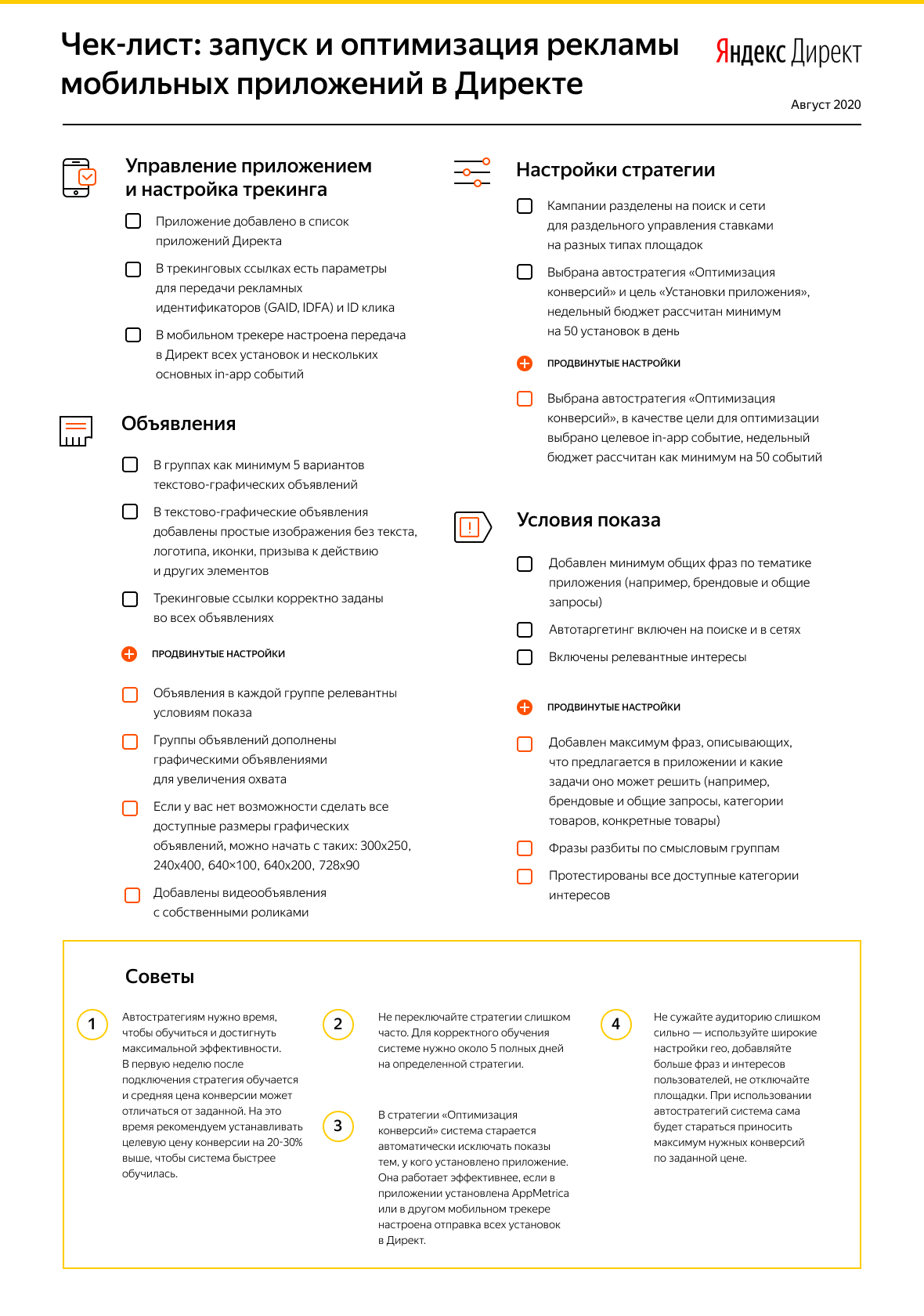 Как создать онлайн кампанию по продвижению мобильного приложения с максимальной отдачей....
18 06 2026 23:15:24
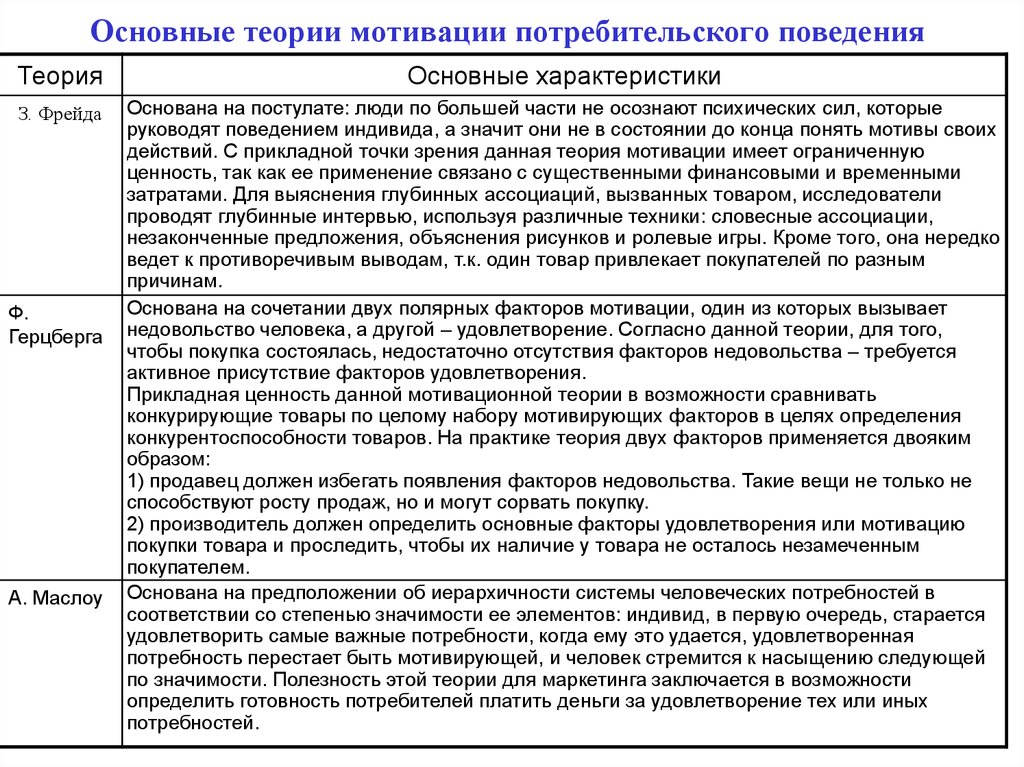 Как правильно мотивировать и демотивировать себя — теория и кейсы. Как бросить курить, начать бегать и наконец-то приступить к изучению английского. Читать!...
17 06 2026 0:22:13
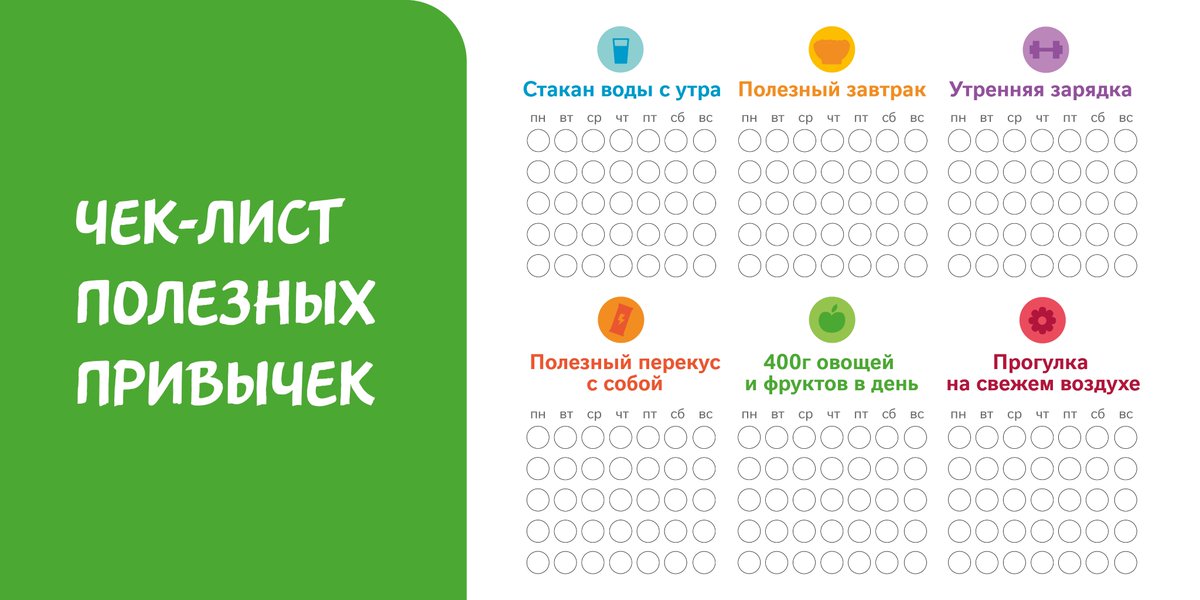 Как оптимизировать и выжать максимум пользы из сниппетов сайта в выдаче Google и Яндекс...
16 06 2026 15:20:42
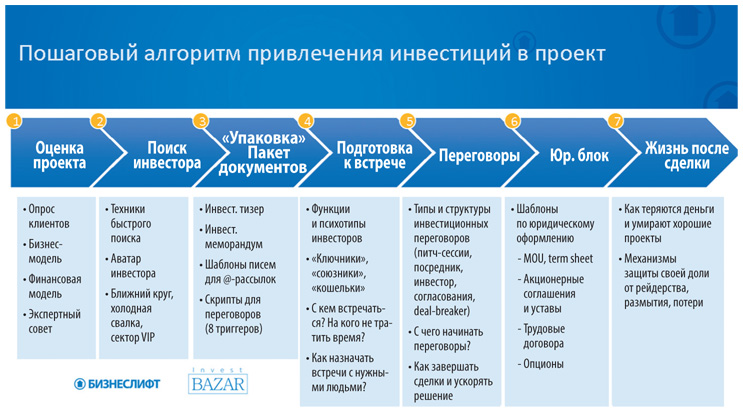 Как заинтересовать инвесторов, сколько времени это займет, а также стратегии поиска....
15 06 2026 15:27:30
 Gif для стрима. Пост пятничного веселья — гифки о буднях специалистов по контекстной рекламе....
14 06 2026 0:11:31
Цель — трафик facebook. Делимся кейсом проекта «Мой город»....
13 06 2026 15:26:51
 Украинские реалии того, в каких тематиках трафик из Yandex.Direct дороже Google Ads. Новое исследование Алексея Селезнева....
12 06 2026 8:44:41
Как быстро настроить DSA с помощью Netpeak Spider. Рассмотрим подробнее «Только URL из фида страниц». Этот таргетинг помогает точнее определить целевую аудиторию и привести ее на максимально релевантные страницы сайта (к примеру, на карточку товара)....
11 06 2026 2:22:37
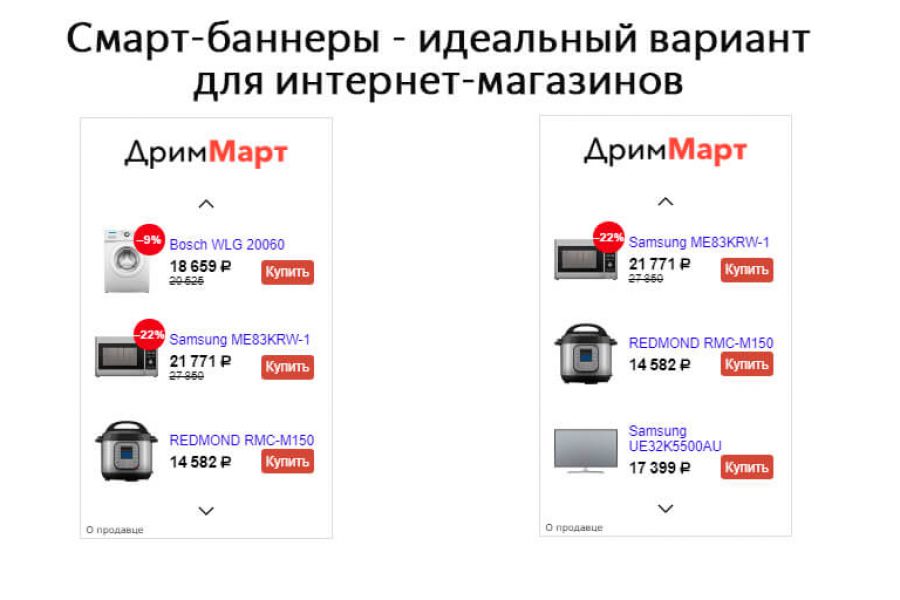 Решили написать про новый формат рекламы — баннерный...
10 06 2026 17:58:44
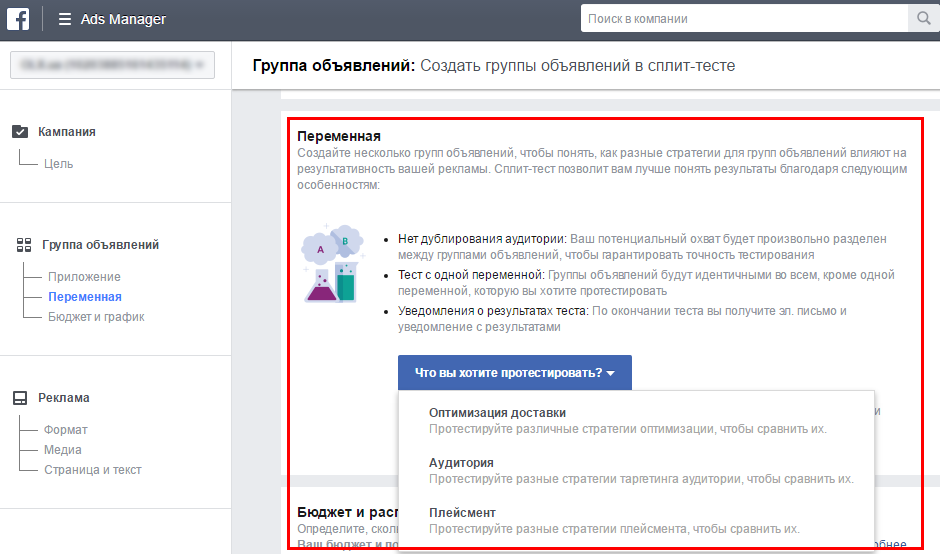 Баннерная реклама в фейсбуке. Обзор семи новых рекламных инструментов...
09 06 2026 17:59:20
 Почти 50 тыс. контактов за год принесли формы подписки и регистрации....
08 06 2026 2:25:44
 Как автоматизировать выгрузку данных онлайн из Яндекс.Метрики и импортировать полученную статистику для дальнейшего анализа или визуализации....
07 06 2026 8:24:55
 Чем работа веб-студий отличается от конструкторов сайтов, как выбрать веб-студию и пять базовых понятий, которые должен знать каждый, кто решил создать сайт....
06 06 2026 20:21:17
 Инструкция для новичков: как быстро отправить почтовую рассылку клиентам...
05 06 2026 1:22:42
Основная цель CTA — помочь посетителю принять решение о покупке, скачивании, регистрации или подписке...
04 06 2026 20:17:17
Еще:
понять и запомнить -1 :: понять и запомнить -2 :: понять и запомнить -3 :: понять и запомнить -4 :: понять и запомнить -5 :: понять и запомнить -6 :: понять и запомнить -7 ::