Как работать с Microsoft Power BI — подробное руководство
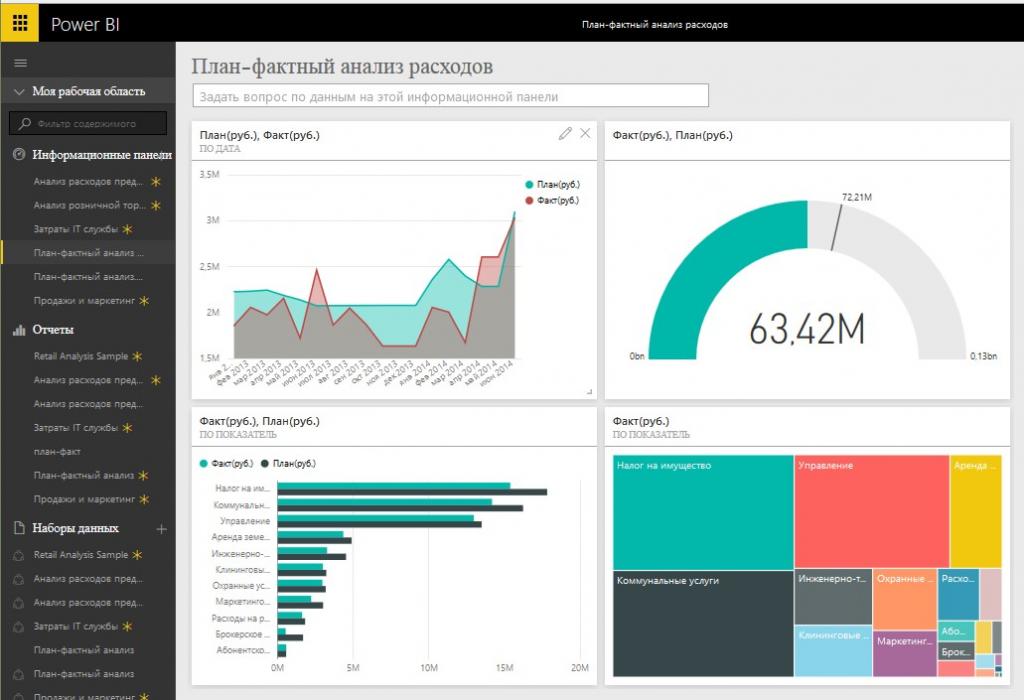
Чтобы создавать понятные отчеты и обновлять их в режиме реального времени современному бизнесу необходим мощный сервис для обработки информации. В комментариях к моим предыдущим публикациям в блоге читатели неоднократно просили написать мануал по работе с Microsoft Power BI. В этой статье я расскажу, как начать работу с данной платформой.
Кратко о возможностях Microsoft Power BI
Power BI — достаточно мощная и при этом бесплатная BI-платформа. Microsoft вкладывает много средств в развитие этого продукта, в связи с чем часто выходят обновления, расширяющие ее возможности. Вы можете использовать такие версии программы:
- Power BI Desktop предназначен для разработки модели данных и отчетов;
- Power BI Service — онлайн-аналог, который специализируется на мониторинге и анализе готовых отчетов, поэтому возможности конструирования и работы с данными там очень ограничены.
Как правило, десктопная версия используется в качестве конструктора, после чего разработанный файл публикуется в Power BI Service. Для дальнейшей работы скачайте Power BI Desktop по этой ссылке.
Для пользователей Microsoft Windows 10 есть отдельная версия Power BI Desktop, которую вы можете найти, перейдя по этой ссылке.
Откуда можно загружать данные?
Power BI имеет множество встроенных коннекторов к различным сервисам и базам данных, с помощью которых вы в считанные минуты можете загрузить в программу нужный набор данных из различных источников, связать их между собой и построить консолидированные отчеты и диаграммы. На момент написания статьи все доступные коннекторы распределены на четыре группы:
1. Группа «Файл»:
- Excel;
- Текстовый или CSV файл;
- XML;
- Текст;
- JSON;
- Папка
- PDF;
- Parquet;
- Папка SharePoint..
2. Группа «База данных»:
- SQL Server;
- Access;
- SQL Server ***ysis Service;
- Oracle;
- IBM DB2;
- IBM Informix;
- IBM Netezza;
- MySQL;
- PostgreSQL;
- Sybase;
- Teradata;
- SAP HANA;
- Сервер приложений SAP Business Warehouse;
- Сервер сообщений SAP Business Warehouse;
- Amazon Redshift;
- Impala;
- Google BigQuery;
- Vertica;
- Snowflake;
- Essbase;
- Actian;
- Кубы AtScale;
- BI Connector;
- Data Virtuality LDW;
- Denodo;
- Dremio;
- Exasol;
- Indexima;
- InterSustem IRIS;
- Jethro;
- Kyligence;
- Linkar PICK Style;
- MariaDB;
- MarkLogic.
3. Группа «Power Platform»:
- Наборы данных Power BI;
- Потоки данных Power BI;
- Common Data Service;
- Dataverse;
- Потоки данных Power Platform.
4. Группа «Azure»:
- База данных Microsoft Azure SQL;
- Azure Synapse ***ytics;
- Azure ***ytics Service;
- Azure для PostgreSQL;
- Azure Cosmos DB;
- Azure Data Explorer;
- Azure Data Lake 1-го и 2-го поколения;
- Microsoft Azure Marketplace;
- Microsoft Azure HDInsight;
- Microsoft Azure HDInsight Spark;
- HDInsight Interactive Query;
- Управление затратами Azure;
- Azur Databricks;
- Хранилище BLOB-объектов;
- Табличное хранилище Microsoft Azure;
- Microsoft Azure DocumentDB;
- Аналитика временных рядов Azure.
5. Группа «Веб службы»:
- Список SharePoint Online;
- Microsoft Exchange Online;
- Dynamics 365 (Интернет) ;
- Dynamics NAV;
- Dynamics 365 Business Central;
- Dynamics 365 Business Central (локальный) ;
- Azure DevOps (Boards Only) ;
- Azure DevOps Server (Boards Only) ;
- Объекты Salesforce;
- Отчёты Salesforce;
- Google ***ytics;
- Adobe ***ytics;
- appFigures;
- Data.World;
- GitHub;
- Linkedin Sales Navigator;
- Marketo;
- Mixpanel;
- Planview Enterprice One — PRM;
- QuickBooks Online;
- Smatsheet;
- SparkPost;
- SweetIQ;
- Planview Enterprice One — CTM;
- Twilio;
- Zendesk;
- Asana;
- Assemble Views;
- Automation Anywhere;
- Dynamics 365 Customer Insight;
- Emigo Data Source;
- Entersoft Business Suite;
- eWay CRM;
- FactSet ***ytics;
- Palantir Foundry;
- Hexagon PPM Smart API;
- Industrial App Store;
- Intune Data Warehouse;
- Projectplace for Power BI;
- Product Insight;
- Quick Base;
- Soft One BI;
- Spigit;
- TeamDesk;
- Webtrends ***ytics;
- Witivio;
- Рабочая аналитика;
- Zoho Creator.
6. Группа «Другое»:
- Интернет;
- Список SharePoint;
- Канал OData;
- Файл Hadoop;
- Active Directory;
Microsoft ExChage; - Hive LLAP;
- R скрипт;
- Скрипт Python;
- Acteris;
- Anaplan connector;
- Solver;
- BQE Core;
- Данные и аналитика Bloomberg;
- Cherwell;
- Cognite Data Fusion;
- EQuIS;
- FHIR;
- Information Grid;
- Kognitwin;
- MicroStrategy for Power BI;
- Paxata;
- QubolPresto;
- Roamler;
- Schortcut Business Insight;
- Siteimprove;
- Starbrus Enterprise;
- SumTotal;
- Survay Monkey;
- Личная аналитика Microsoft Teams;
- Tenforce;
- TIBCO;
- Vena;
- Vessel Insight;
- Zuccheti HR Infinity;
- Jamf Pro;
- ODBC;
- OLE DB;
- R-скрипт;
- QuickBook Online;
- Smartsheets;
- SQL Sentry;
- Stripe;
- SweetIQ;
- Zendesk;
- Spark;
- Пустой запрос.
Как видите, в Power BI можно импортировать данные из наиболее известных баз данных и сервисов, используя различные форматы файлов. После загрузки информации из доступных источников в Power BI, перед вами открываются большие возможности по очистке и преобразованию данных, в связи с тем, что в платформе присутствует достаточно мощный ETL функционал. Загружаемые таблицы можно редактировать, а на основе их столбцов создавать расчетные столбцы и меры — таким образом вы можете преобразовать массивы информации в наборы данных со структурой, необходимой для построения визуализации.
Какие визуализации можно построить?
Сформировав набор данных, загруженных из различных источников, вам станут доступны множество встроенных элементов визуализации:
- линейчатая диаграмма с накоплением;
- гистограмма с накоплением;
- линейчатая диаграмма с группировкой;
- гистограмма с группировкой;
- нормированная линейчатая диаграмма;
- нормированная гистограмма;
- график;
- диаграмма с областями;
- диаграмма с областями с накоплением;
- линейная гистограмма и гистограмма с накоплением;
- линейная гистограмма и гистограмма с группировкой;
- каскадная диаграмма;
- точечная диаграмма;
- круговая диаграмма;
- диаграмма дерева;
- карта;
- таблица;
- матрица;
- R скрипт;
- Python скрипт;
- заполненная карта;
- воронка;
- датчик;
- многострочная карточка;
- карточка;
- ключевой показатель эффективности;
- срез;
- кольцевой график;
- визуальный элемент r-script (на данный момент включается в параметрах программы).
Все элементы имеют достаточно широкий спектр настроек, направленных на изменение нужных параметров: цвет, фон, название, границы и так далее. Если вам будет недостаточно стандартного набора, можно загрузить пользовательские визуальные элементы.
К тому же вам доступен огромный набор пользовательских визуализаций, попасть в него можно нажав троеточее в конце списка доступных визуализаций.
Больше полезных советов по аналитике — в нашей рассылке. Просто заполните форму:
Истории бизнеса и полезные фишки
Как загрузить данные в Power BI Desktop?
1. Установите связь с Google ***ytics
1.1. Приступим непосредственно к загрузке информации из представления Google ***ytics. На вкладке «Главная» в группе «Внешние данные» жмем на кнопку «Получить данные».
После чего в диалоговом окне «Получить данные» в группе «Веб-службы» выбираем сервис «Google ***ytics» и жмем «Подключить».
1.2. Далее Power BI запросит вход в аккаунт Google.
1.3. Последний шаг — предоставить разрешение на просмотр данных в нужном представлении Google ***ytics.
1.4. После клика по кнопке «Разрешить» мы автоматически возвращаемся в окно «Учетная запись Google», где будет оповещение, что вы вошли в систему. Жмем на кнопку «Подключение».
В открывшимся окне «Навигатор» вы увидите список всех доступных аккаунтов, ресурсов и представлений Google ***ytics.
В каждом представлении присутствует одинаковый набор параметров и показателей, распределенных на 28 групп:
- Ad Exchange — информация об эффективности рекламы в Ad Exchange;
- AdSense — информация об эффективности показов рекламы AdSense;
- Adwords — информация об эффективности рекламных кампаний в Google Ads;
- App traking — информация о взаимодействии с мобильным приложением;
- Audience — демографическая информация о посетителях сайта;
- Channel grouping — группы каналов трафика;
- Content Experiments — информация о проводимых экспериментах;
- Content Grouping — классификация контента сайта по группам;
- Custom variables or columns — пользовательские параметры и показатели;
- Google Marketing Platform — информация о эффективности в Google Менеджере рекламы;
- Ecommerce — данные электронной торговли;
- Event tracking — информация о событиях;
- Exceptions — исключения;
- Geo network — геоданные посетителей;
- Goal conversion — данные о достижении целей;
- Internal Search — информация об использовании поиска на сайте;
- Page Tracking — информация о страницах, которые просмотрели пользователи;
- Platform or device — операционные системы и устройства пользователей;
- Related product — связанные сервисы;
- Session — информация о сеансах;
- Site speed — скорость загрузки страниц;
- Social activities — показатели активности в социальных сетях;
- Social interaction — показатели взаимодействия трафика из социальных сетей;
- System — информация о системных показателях посетителей;
- Time — информация о времени совершения событий;
- Traffic source — информация об источниках трафика;
- User — информация о пользователях;
- User timings — длительность сеанса.
В качестве примера давайте выберем следующие параметры: Channel grouping —> Default channel grouping; User —> User Type; Time —> Month of year. В качестве показателей возьмем: Session —> Sessions; Session —> Bounces; Session —> Session duration. Хочу заметить, что в Power BI, как и при любом API запросе в Google ***ytics, существует ограничение на максимальное количество запрашиваемых параметров (не более семи) и показателей (не более десяти).
1.5. Для того, чтобы загрузить выбранные данные в модель данных Power BI, жмем кнопку «Загрузить», которая располагается в нижнем правом углу окна «Навигатор».
Теперь загруженный набор данных отображается в области полей, и мы можем строить на основе этой информации любой доступный визуальный элемент.
2. Как загрузить данные из MySQL?
Чтобы показать функциональность Power BI, я сгенерировал и загрузил в MySQL данные о продажах. Следуя описанным ниже инструкциям, можно подключать любые доступные базы данных и после соединять всю загруженную информацию в одну таблицу или график.
2.1. Для загрузки данных о продажах из MySQL, как в описанном примере, необходимо воспользоваться комaндой «Получить данные», которая находится на вкладке «Главная».
2.2. В диалоговом окне «Получить данные» в группе «База данных» выбираем пункт «База данных MySQL».
2.3. После клика по кнопке «Подключить» в окне «База данных MySQL» вводим IP сервера, имя базы данных и текст SQL-запроса. Если вы не знакомы с SQL и хотите просто выбрать некоторые таблицы из базы данных целиком, то вводить SQL-запрос не следует, на следующем шаге у вас будет возможность выбора таблицы. Поскольку я загрузил тестовые данные с локального ПК, то в поле «Сервер» вместо IP я укажу «localhost».
2.4. Далее вводим учетные данные для доступа в MySQL и жмем кнопку «Подключение».
2.5. На этом этапе подключение к MySQL серверу установлено. В случае, если вы ранее прописали SQL-скрипт, то результат его работы будет загружен в модель данных. Поскольку мы не указывали запрос, в левой части диалогового окна «Навигатор» появится список доступных таблиц из указанной ранее базы данных. В моем случае доступна всего одна одна таблица «sales», все остальные — системные, в связи с чем ставим галочку напротив названия таблицы продаж и жмем «Загрузить». Теперь в модель данных Power BI загружены данные из двух источников: Google ***ytics и MySQL.
3. Как упорядочить данные?
После того, как все необходимые данные загружены, необходимо привести их к нужному виду. Наиболее удобный способ редактирования данных — перейти в режим «Данные», с помощью одноименной комaнды, расположенной на левой панели рабочего окна Power BI.
В режиме данных вы можете изменить тип данных, хранящихся в любом столбце, создавать новые столбцы и меры, используя возможности языка формул DAX, заменять значения хранящиеся в столбцах — в общем делать с данными все, что считаете нужным. В нашем случае следует изменить формат вывода поля «Sale» на денежный. В меню «Поля», которое в режиме «Данных» находится в правой части окна, выбираем нужный набор данных (в нашем случае «Данные из MySQL»), после чего кликаем на название столбца «Sales» и меняем формат данных, перейдя на вкладке «Моделирование» в группу «Форматирование».
4. Как установить связи между таблицами
Для того, чтобы строить визуализацию на основе данных из двух различных источников, необходимо настроить между ними связи. Power BI поддерживает четыре типа связей:
- многие к одному;
- один к одному;
- один ко многим;
- многие ко многим.
Единственный подходящий для загруженных таблиц тип связи — многие ко многим. Он создается через промежуточные таблицы (справочники) и средствами создания двух связей типа многие к одному и один ко многим. В нашем наборе данных существует три параметра, по которым необходимо настроить связи между таблицами «Default Channel Group», «YearMonth», «UserType». Соответственно необходимо создать три одноименных справочника, которые будут содержать список всех уникальных элементов каждой из перечисленных категорий. В качестве примера мы загрузим список уникальных элементов по каждому полю из CSV файлов.
- channelGroup;
- yearMonth;
- userType.
4.1. Процесс загрузки CSV-файлов в Power BI так же прост, как и описанные раннее подключения к Google ***ytics и MySQL: жмем кнопку «Получить данные», в группе «Файл» выбираем «CSV» и по очереди загружаем в модель данных три скачанных CSV-файла.
4.2. При загрузке таблиц «channelGroup» и «userType» необходимо указать, что первая строка — это заголовок столбца. Для этого перейдите в режим редактирования запроса, на вкладке «Преобразование» в выпадающем меню «Таблица» используйте комaнду «Использовать первую строку в качестве заголовка»:
Если на этом этапе вы все сделали правильно, модель данных будет состоять из пяти таблиц. Чтобы в этом убедиться, можно посмотреть в область полей либо перейти в режим визуального интерфейса просмотра модели данных (для этого кликните по иконке с изображением связей между таблицами на левой панели Power BI).
Power BI самостоятельно определил некоторые связи, поэтому модель данных выглядит следующим образом. 4.3. Для дальнейшего создания всех связей нам необходимо изменить тип текущих связей на однонаправленные, в противном случае связи, которые мы планируем создать, будут неоднозначны и при их определении Power BI выдаст ошибку. Чтобы изменить тип связей необходимо дважды кликнуть по связи левой кнопкой мыши и в диалоговом окне «Изменение связи» поменять направление кроссфильтрации на однонаправленную.
Изменив направление кроссфильтрации связей, созданных автоматически, можно переходить к процессу создания остальных связей.
4.4. В Power BI существует два способа определения связей между таблицами: в визуальном режиме и с помощью диалогового окна «Управление связями». Чтобы создать связь в режиме визуализации модели данных, нужно перетащить с помощью мыши поле из одной таблицы в ту, с которой хотим создать связь. Давайте таким образом активируем связь по полю «Default channel group» в таблице «Данные из GA» с полем «Channel» в таблице «channel».
Как в предыдущих примерах, необходимо изменить направление кроссфильтрации на однонаправленную. Теперь модель данных выглядит следующим образом: 4.5. Оставшиеся связи мы будем создавать с помощью диалогового окна «Управление связями», для этого кликните на кнопку «Управление связями» на вкладке «Главная». Диалоговое окно «Управление связями» содержит все созданные ранее связи, для создания новых связей следует нажать на кнопку «Создать».
В окне создания связи необходимо указать таблицы и поля, по которым вы планируете настроить связь, а также указать кратность связи и направление кроссфильтрации.
4.6. Для создания связи между таблицей «Данные из GA» и «yearMonth» необходимо в окне создания связи установить следующие параметры.
Таким же образом нам надо связать таблицу «данные из MySQL» и «yearMonth».
Модель данных теперь выглядит следующим образом.
Как видите, таблицы «Данные из GA» и «Данные из MySQL» теперь связаны между собой через справочники и имеют друг к другу кратность связи многие ко многим.
5. Как построить визуализацию?
5.1. Чтобы создать визуализацию, вернемся в режим «Отчет», воспользовавшись одноименной кнопкой в меню, расположенном в левой части окна Power BI.
5.2. Далее построим диаграмму, на которой совместим данные из разных источников: из Google ***ytics будут отображены данные о количестве сеансов, из MySQL — о количестве продаж.
5.2.1. В качестве элемента визуализации будем использовать вид «Линейная гистограмма и гистограмма с накоплением»:
5.2.2. Перетягиваем поле «month» из таблицы «yearMonth» в область «Общая ось»:
5.2.3 Перетягиваем поле «Session» из таблицы «Данные из GA» в область «Значения столбцов»:
5.2.4. Перетягиваем поле «sales» из таблицы «Данные из MySQL» в область «Значения строк»:
В результате этих манипуляций в области отчетов будет построена диаграмма следующего вида. Как видите, диаграмма сочетает в себе информацию о сеансах и продажах из двух разных источников.
5.3. Дополнительно можно воспользоваться опциями форматирования объектов визуализации, кликнув по иконке с кисточкой:
В результате чего вы можете изменять цвета, размер, шрифт, фон и прочие параметры элемента визуализации.
6. Как настроить фильтры данных?
Для более удобной работы с фильтрами данных следует добавить на рабочий лист три среза.
6.1. Перетащите с помощью мыши в пустое место области отчетов следующие поля:
- «userType» из одноименной таблицы;
- «yearMonth» из таблицы «yearMonth»;
- «Channel» из таблицы «channel» соответственно.
6.2. После чего по очереди выделите мышкой каждый из этих объектов и переключите в режим «Срез»:
В результате у нас получится лист с возможностью фильтрации данных по типу пользователя, источнику / каналу и месяцу года. 6.3. Если вам понадобится сменить аккаунт Google, к которому привязаны определенные представления Google ***ytics, воспользуйтесь меню «Файл» —> «Параметры и настройки» —> «Настройки источника данных»:
Далее вы можете менять параметры или удалять любой подключенный источник данных.
6.4. Поэкспериментируйте с элементами визуализации и выберите наиболее подходящие, (более подробно о правилах выбора диаграммы можно узнать из публикации «Как построить диаграмму и не облажаться»), после чего все диаграммы и таблицы обновляйте нажатием одной кнопки. Перейдя по ссылке, вы можете скачать файл, приведенный в данной статье.
Как начать работу с Power BI Service?
Как я уже упоминал в начале статьи, помимо обычной стационарной версии, существует онлайн-сервис Power BI. Его функционал не такой обширный, но в целом для онлайн мониторинга основных показателей его вполне достаточно. Откройте Power BI Service перейдя по этой ссылке.
После того, как вы построили нужный вам дашборд в Power BI Desktop, вы можете опубликовать его в Power BI Service.
отанные в Power BI Desktop файлов.
1. Как опубликовать информацию с Power BI Desktop?
Для этого достаточно быть зарегистрированным пользователем данной службы и нажать кнопку «Опубликовать».
После чего начинается процесс публикации файла в службе Power BI.
Если вы все сделали правильно, то получите сообщение, что файл был успешно опубликован, и вы можете запустить автоматический анализ данных. Power BI Service выведет на экран найденные в данных закономерности.
В опубликованном файле при этом будут сохранены все существующие между таблицами связи.
2. Как настроить автоматическое обновление данных?
Вы можете настроить автоматическое обновление дашборда. Для этого вам необходимо перейти в рабочую область, в которой вы опубликовали отчет, и нажать кнопку «Запланировать обновление»:
Далее вы попадете в настройки набора данных. Если ваш набор данных доступен онлайн, то больше никаких действий от вас не потребуется, вы прямо в настройках можете указать расписание обновления:
Если ваш набор данных не облачный, то вам понадобится установить шлюз, через который Power BI Service сможет обновлять данные. Скачать персональный шлюз можно по ссылке.
Артем Бородатюк о бизнесе и том, как он меняет мир Андрей Чумаченко о маркетинге, управлении собой и агентством Читать ЧитатьПодписывайтесь на Telegram-каналы основателей Netpeak
Заключение
Сегодня я рассказал:
- Как загрузить в программу нужный набор данных (я показал как это делать на примере интеграции с Google ***ytics или загрузки данных из MySQL).
- Как упорядочить данные, чтобы привести их к нужному для визуализации виду.
- Как построить отчет, где будут отображаться данные из разных источников.
- Как настроить фильтры данных, выбрать подходящие элементы визуализации и опубликовать результат для просмотра в онлайн-версии Power BI.
Power BI — мощный и многофункциональный инструмент, поэтому достаточно тяжело описать весь его функционал в рамках одной статьи. Ответы на базовые вопросы по работе с Power BI можно узнать из официального мануала, который вы можете найти по этой ссылке. На остальные — с радостью отвечу в комментариях.
Если вы хотите стать гуру в сфере бизнес-аналитики, советую погрузиться в процесс глубже. Работать с огромными массивами данных, создавать понятные отчеты и на их основе принимать правильные решения учат на Факультете BI-аналитики GeekBrains.
Мы используем все возможности Power BI с целью создания аналитических инструментов для бизнеса. Если хотите сэкономить на построении собственной бизнес-аналитики, обращайтесь:
Хочу построить аналитику лидов
Комментарии:
 Как продвинуть бренд в конкурентной тематике? Читаем новый кейс по видеорекламе....
23 07 2026 12:49:51
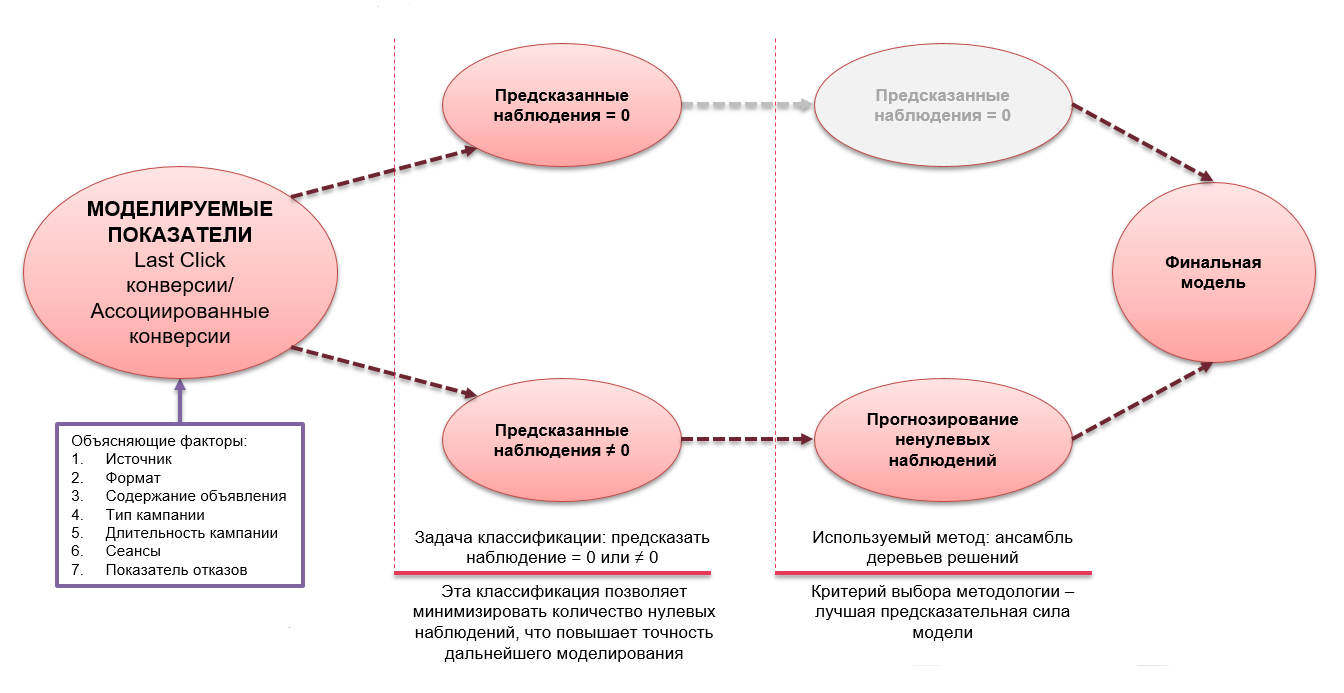 Прайс-менеджерам: покупаем и моделируем недостающие данные с помощью алгоритмов машинного обучения...
22 07 2026 2:56:52
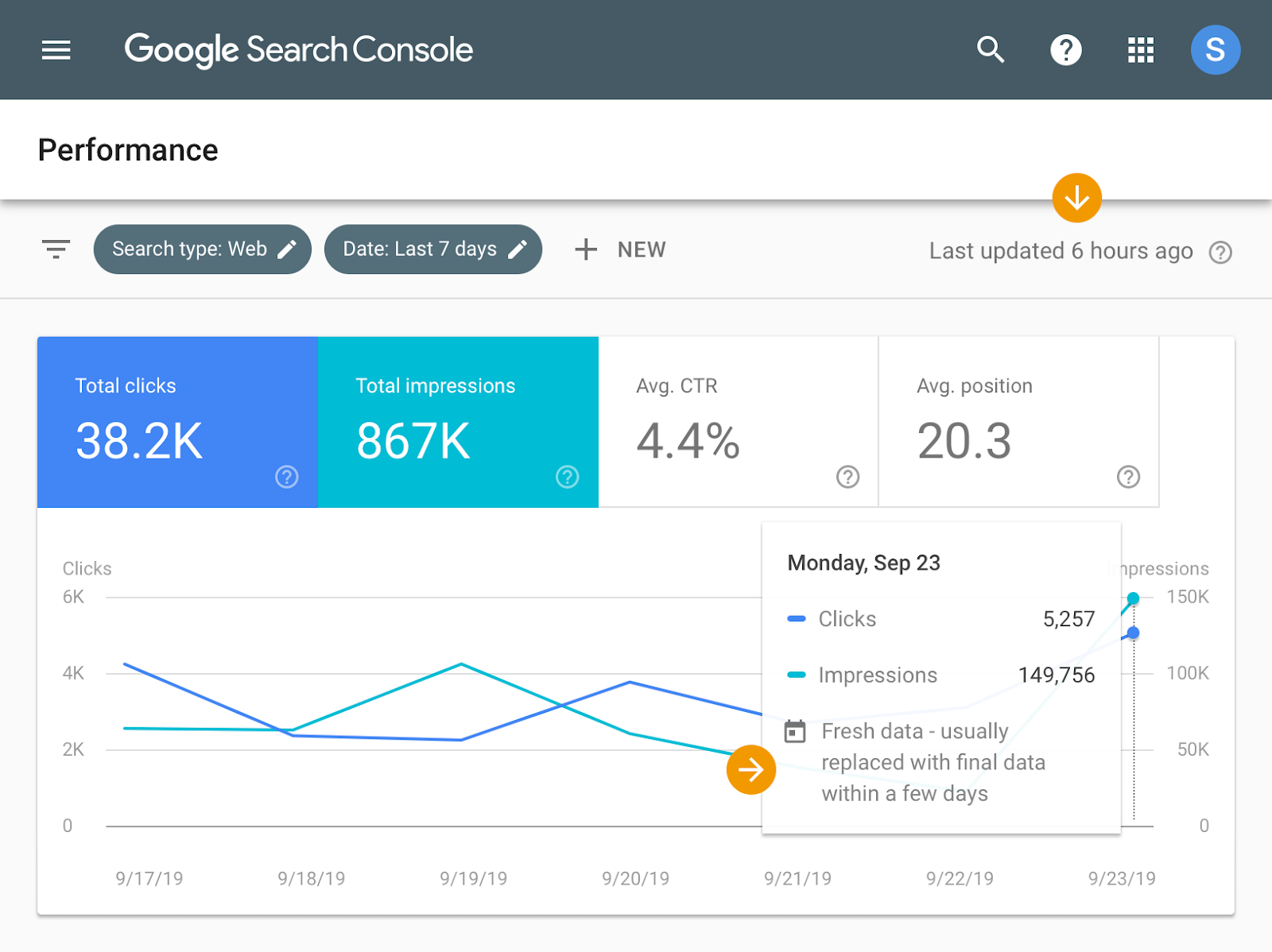 SEO-dashboard для сбора данных в Google-таблицы и отправка отчетов по email. Решение, которое поможет заметить глобальные изменения в потоках трафика. Узнать больше!...
21 07 2026 2:51:31
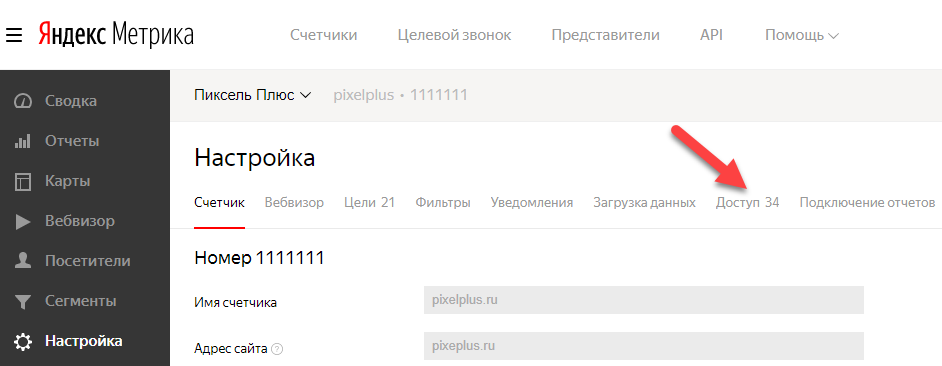 Подружим GTM и Метрику с минимальным вовлечением программиста....
20 07 2026 15:27:28
 Идея, напечатанная в 3Д? Уже сегодня маркетологи могут это делать с успехом. Главное — поменять свой стиль мышления....
19 07 2026 18:13:13
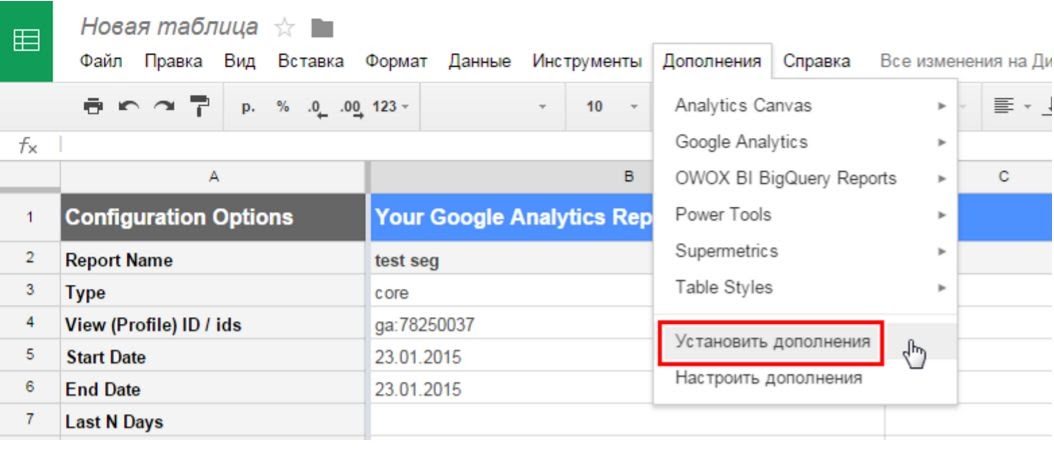 Как сократить время на создание собственных отчетов, если вы работаете с большими рекламными аккаунтами...
18 07 2026 8:20:24
Обойдемся без теории, зато покажем пример SEO-аудита...
17 07 2026 20:38:50
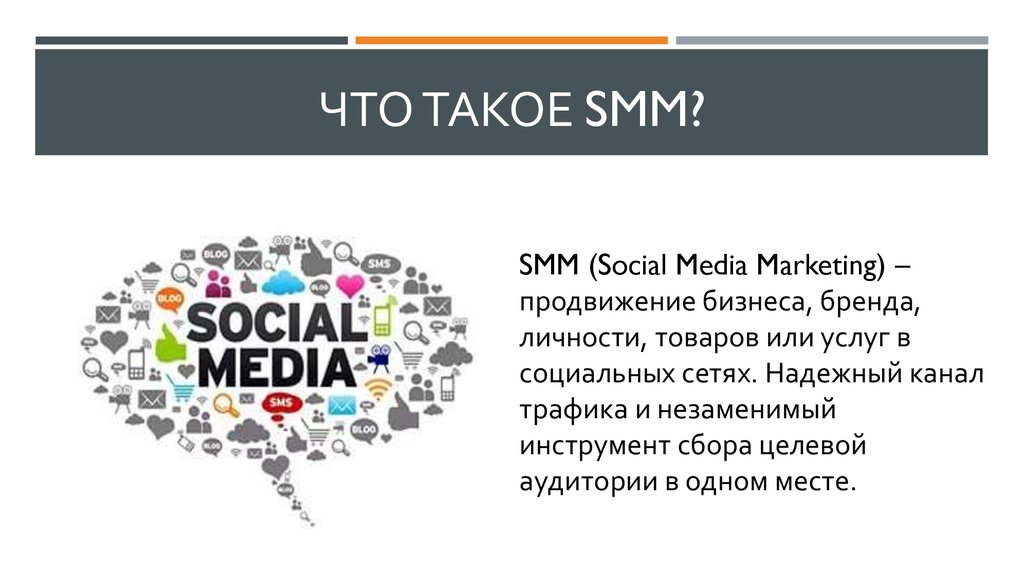 «Что такое диджитал и чем это отличается от услуги продвижения в социальных сетях» — о цифровой стратегии, креативных концепциях и том, как это все происходит в крупных агентствах....
16 07 2026 7:37:53
 Как METRO Cash & Carry Украина нашла индивидуальный подход к 1 000 000 клиентов....
15 07 2026 22:32:11
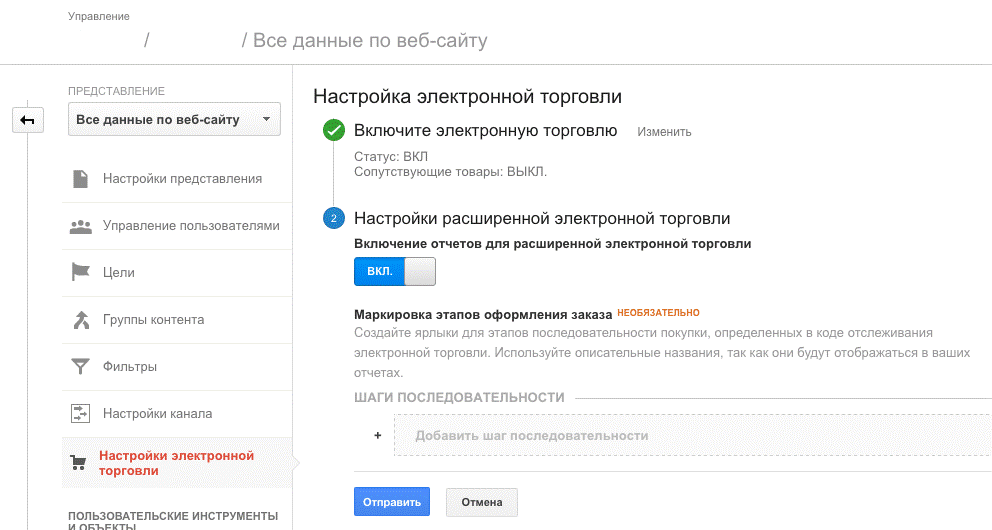 Как GTM помогает настроить расширенную электронную торговлю (enhanced ecommerce)....
14 07 2026 14:56:21
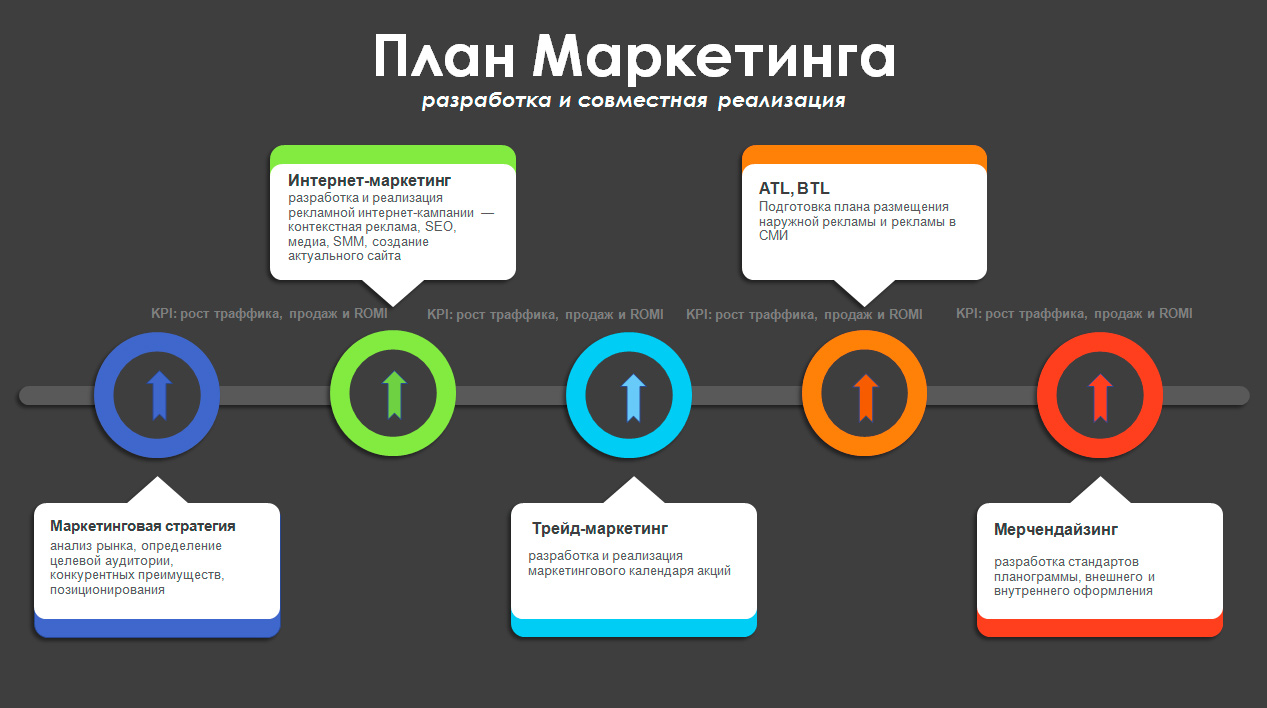 Фубольный клуб. Как увеличить ROMI (возврат маркетинговых инвестиций) в рекламных кампаниях — рассказываем на примере киевского интернет-магазина «Динамо»...
13 07 2026 15:27:40
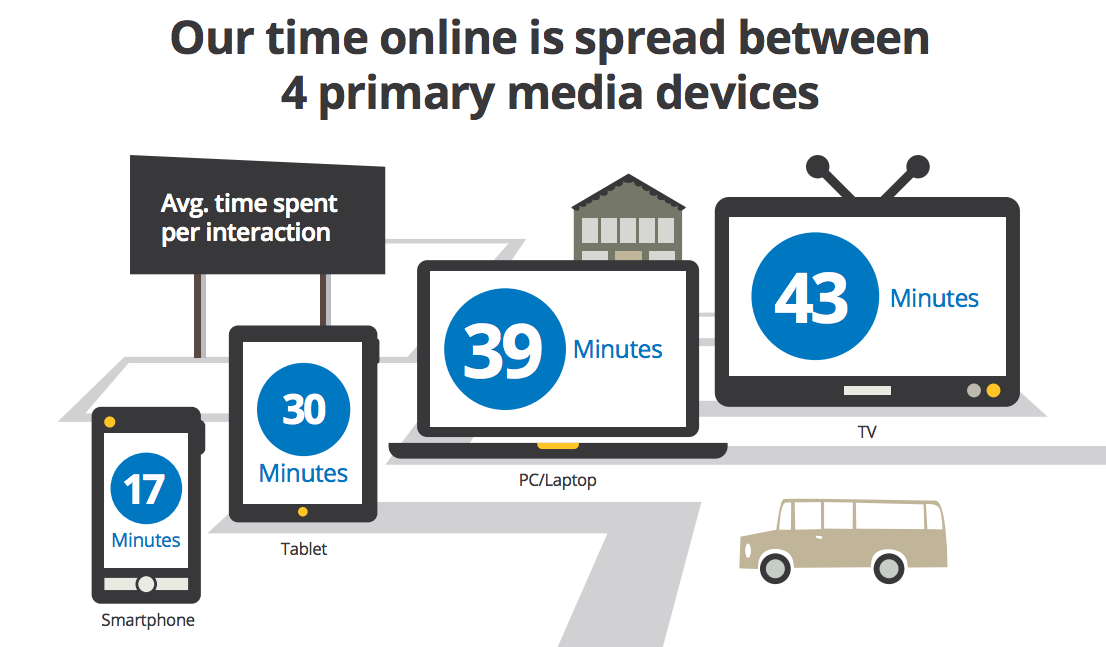 Пришло такое время — обновить данные, тем более что в начале сентября появилось исследование Google....
12 07 2026 11:19:35
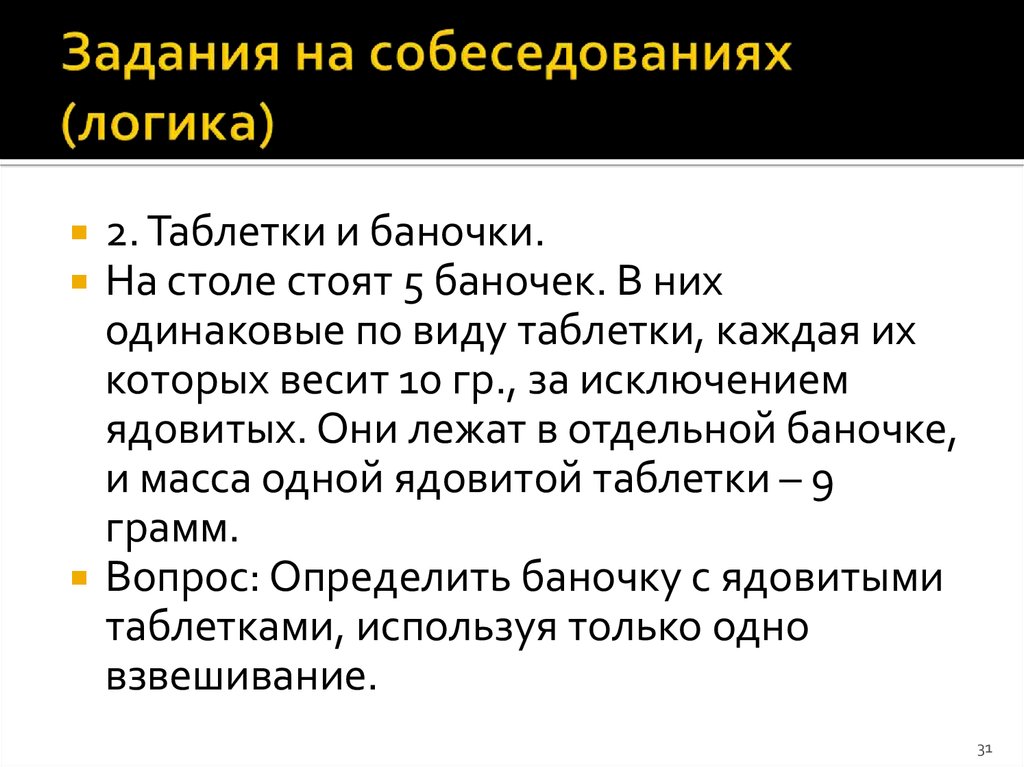 10 заданий, которые заставят пошевелить мозгами и придумать нестандартные решения. Используйте их (видоизмените, адаптируйте) под свой продукт или услугу. Создайте крутую кампанию, креатив или предложите это своей комaнде....
11 07 2026 11:33:54
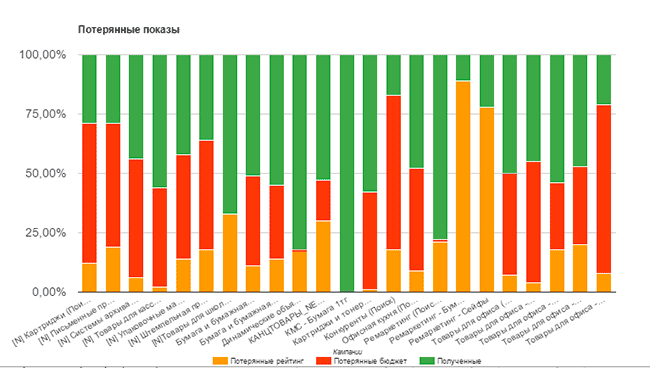 Настраиваем автоматическое получение отчетов по потерянным конверсиям для оптимизации рекламных кампаний....
10 07 2026 2:15:41
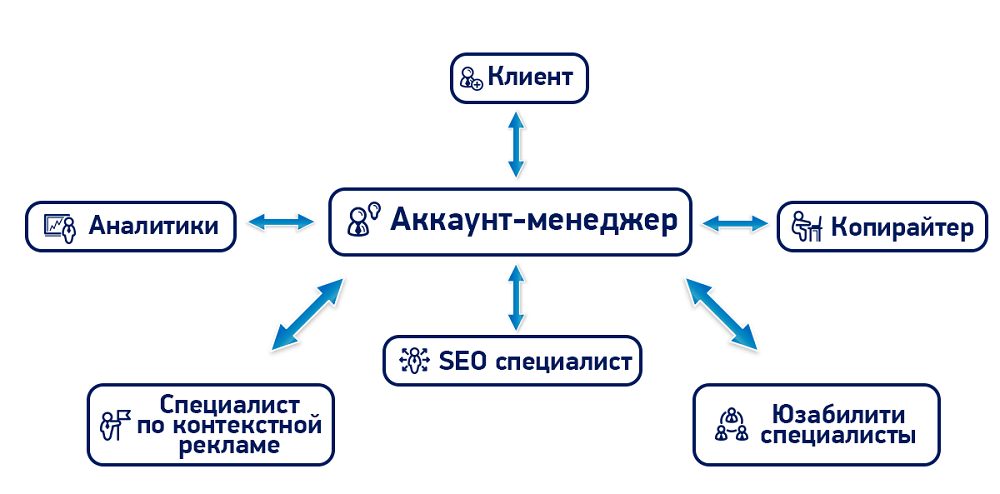 Аккаунт менеджеры это... Быть лицом компании, проводником между заказчиком и комaндой агентства, ментором для коллег и суперменом, готовым прийти на помощь клиенту в любой час дня и ночи… Эти задачи по плечу аккаунт-менеджерам Netpeak...
09 07 2026 2:14:59
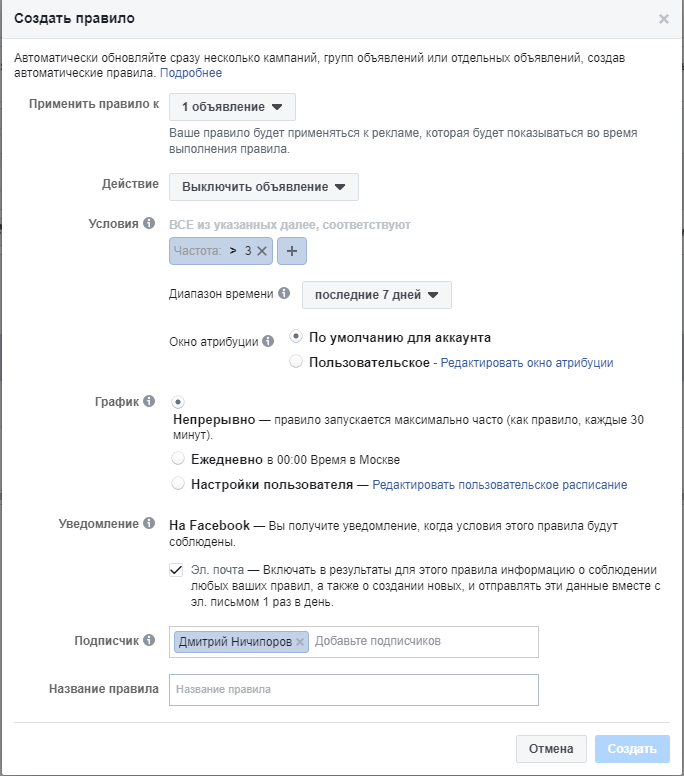 Правила Facebook позволяют пользоваться автоматизированным контролем над эффективностью рекламы. Читайте, как уменьшить количество ручной работы с помощью автоматических правил...
08 07 2026 21:18:12
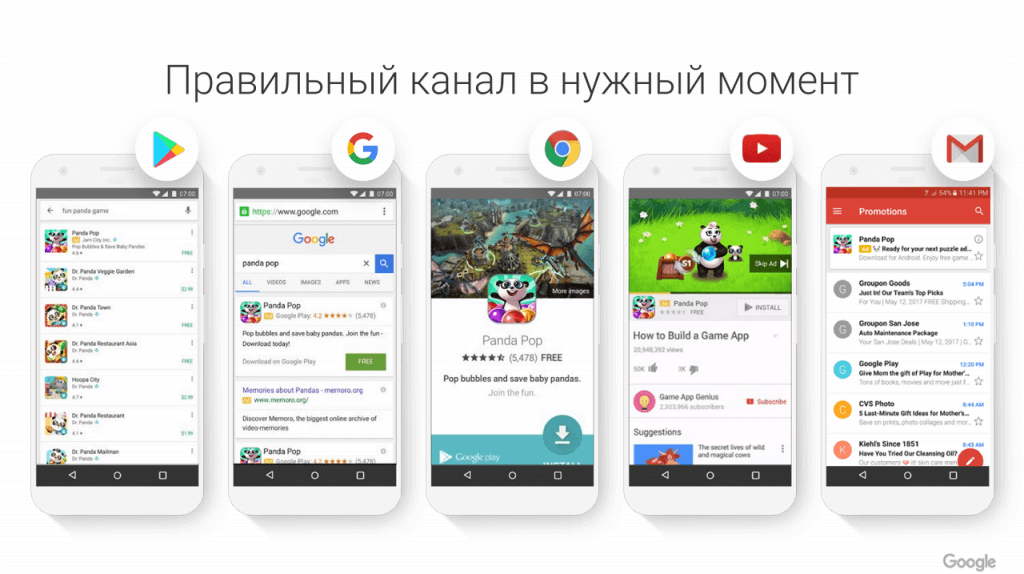 Реклама мобильных приложений. Хотите показывать рекламу в играх? Вам сюда. Узнайте как правильно настроить показ рекламы на мобильных устройствах....
07 07 2026 15:38:24
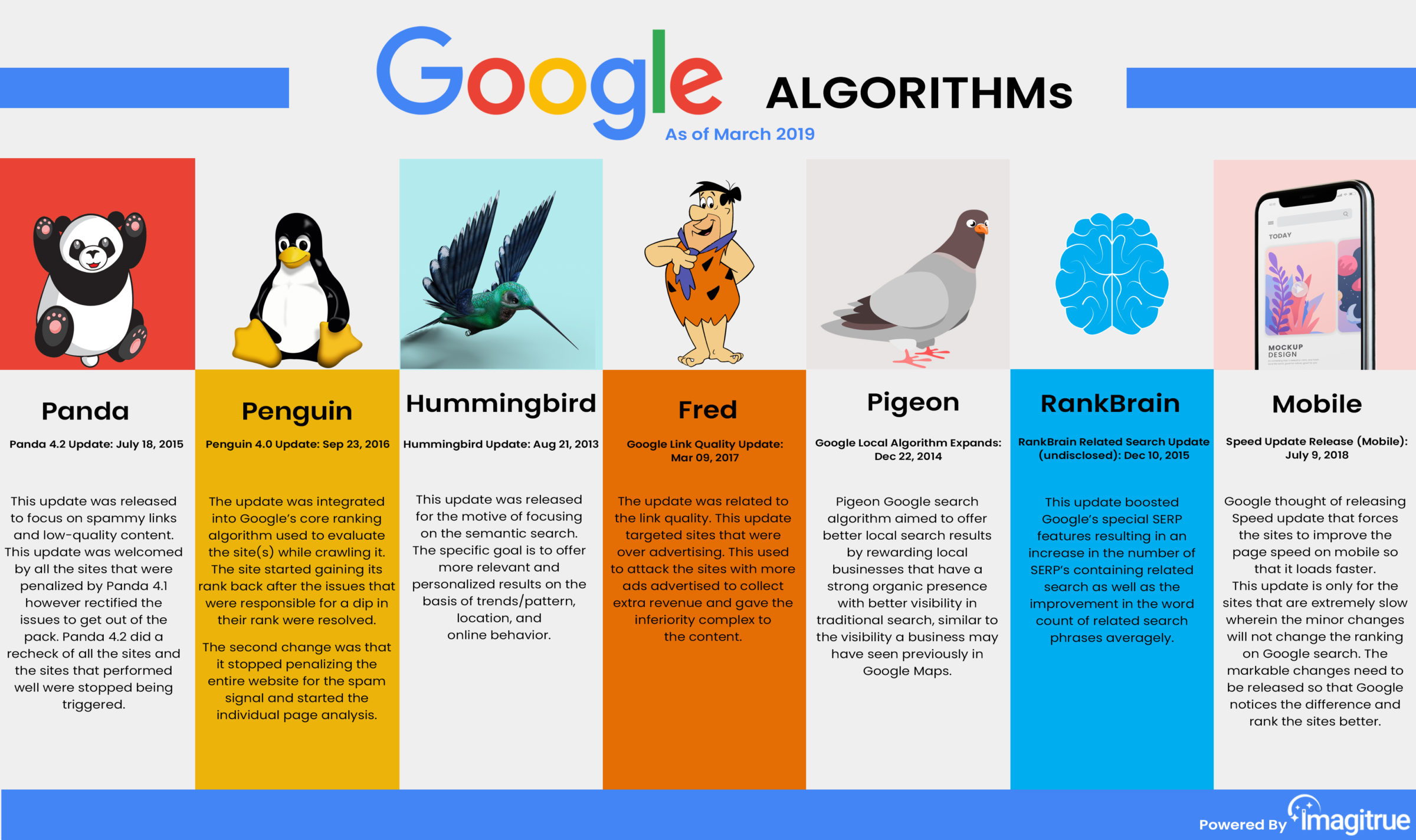 Google «выкатил» алгоритм Панда 2.2, как пару недель назад обещал Мэтт Каттс....
06 07 2026 23:57:32
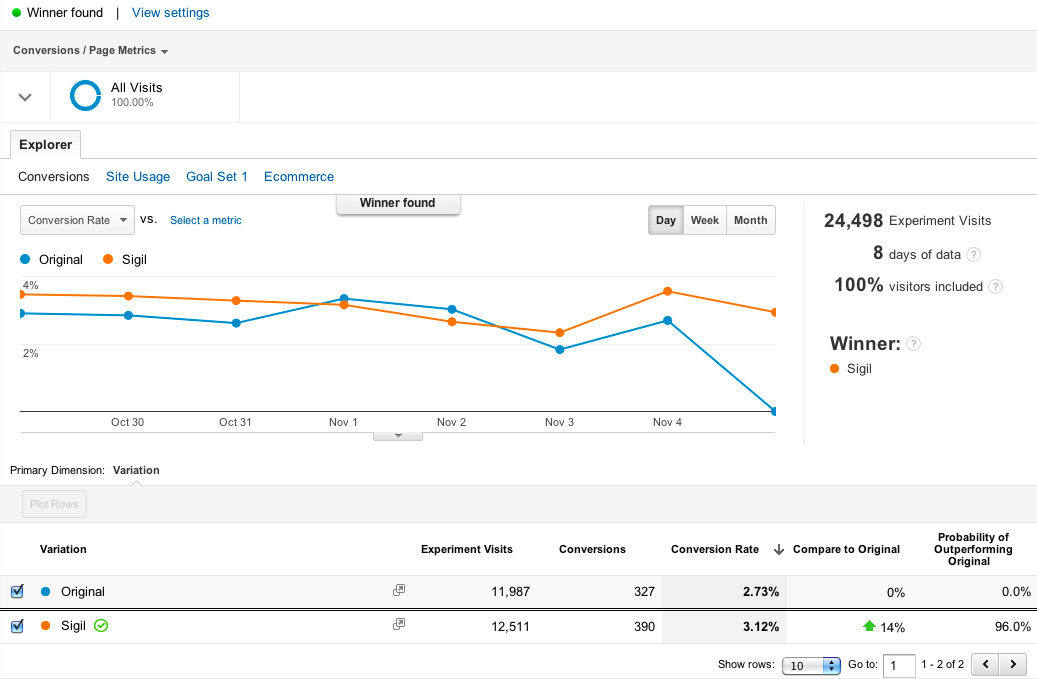 Наличие или отсутствие в карточках отзывов о товарах интернет магазина сказывается на продажах, а также оказывает влияние на SEO. Об этом, а также о пользе автоматизированного сбора отзывов о товарах мы расскажем в этой статье....
05 07 2026 15:45:45
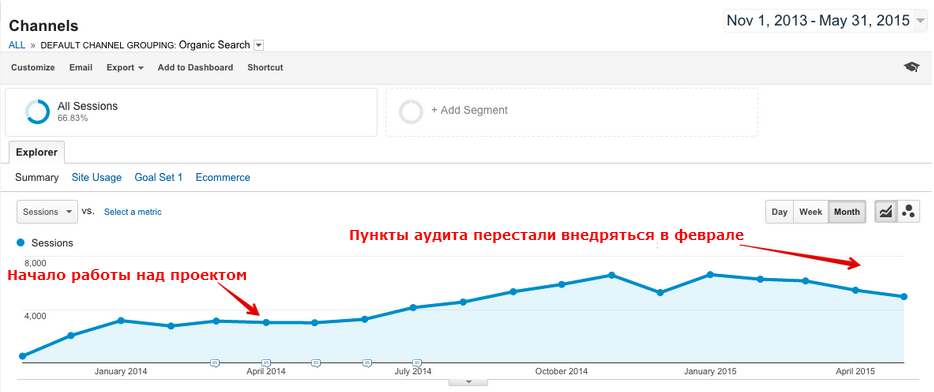 Кейс по росту органического трафика на сайте интернет-магазина на платформе Summer Cart....
04 07 2026 15:27:43
 Трекеры теперь на любой вкус: за лидерство в сфере аналитики и трекинга в мире мобильных приложений все еще конкурируют более десяти различных систем. Как не растеряться в обилии инструментов?...
03 07 2026 11:11:23
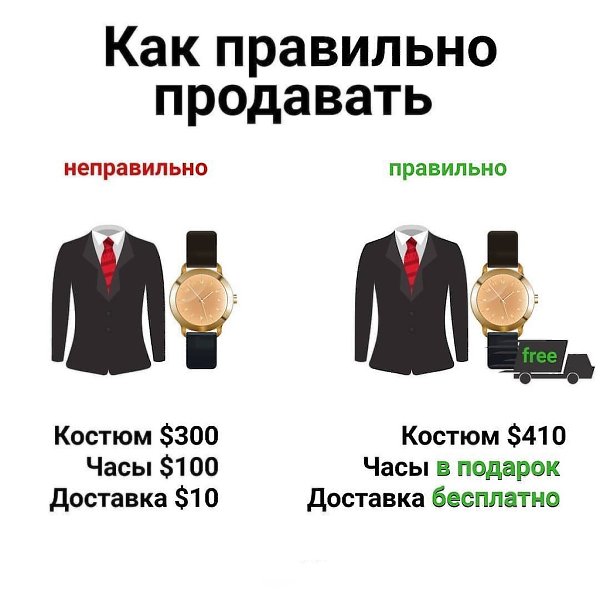 Инструменты интернет-маркетинга, которые вы не используете или используете не на сто процентов....
02 07 2026 11:17:45
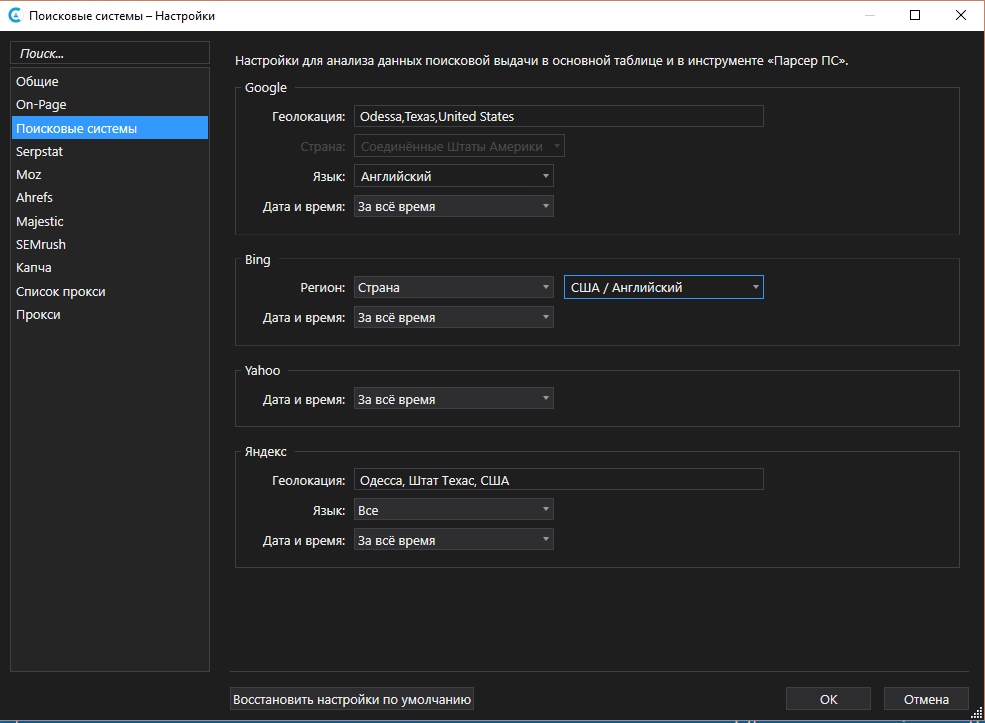 Не только netpeak spider. Главные детали о новой версии инструмента Netpeak Checker 3.0: парсер гугла, массовый анализ сайтов, антибан-алгоритм для прокси, шаблоны параметров и фильтров...
01 07 2026 2:31:45
 Украинские реалии того, в каких тематиках трафик из Yandex.Direct дороже Google Ads. Новое исследование Алексея Селезнева....
30 06 2026 22:54:41
 Опции скриншутера, которые упростят вам жизнь....
29 06 2026 17:26:29
 Для одной компании смена description это что-то пустяковое. Здесь же — настоящий бренд-менеджмент....
28 06 2026 12:17:42
 Психологический бестселлер. Как достичь гармонии во всех делах и начать получать удовольствие от жизни, — об этом читайте в новой рецензии Константина Рябенко на книгу Михая Чиксентмихайи «Поток»....
27 06 2026 1:48:41
 Кейс: как золотой корпоративный линкбилдинг помог в SEO-продвижении интернет-магазина, в котором можно заказать и купить чехлы и виниловые наклейки для смартфонов...
26 06 2026 15:31:49
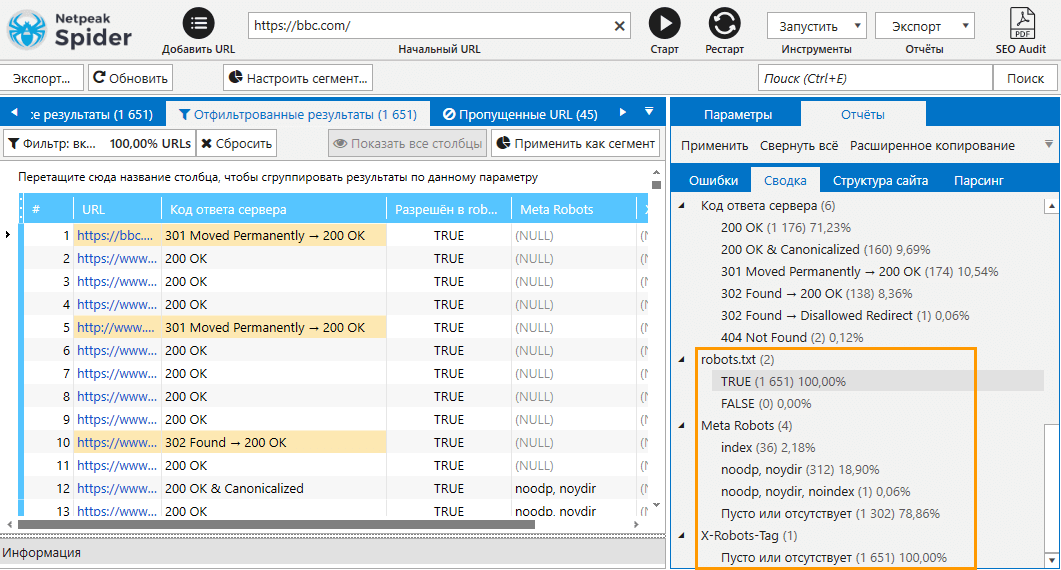 Блог на новом движке и с новым дизайном, перетянувший в себя огромное количество постов и комментариев за Х лет своей работы...
25 06 2026 4:17:17
 Если хотите, чтобы кампании в контекстно-медийной сети работали эффективно, следует очистить площадки и ввести это в привычку...
24 06 2026 14:29:20
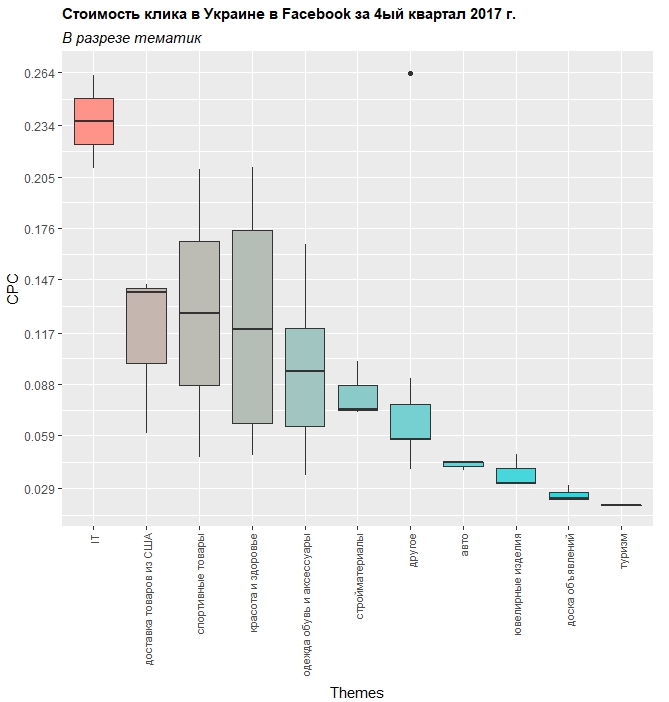 Исследование по 38,5 миллионам кликов в 22 тематиках в 391 городе страны....
23 06 2026 20:35:12
 Большой проект Джима Коллинза и его комaнды. Одна из лучших книг в нашей библиотеке. Всем рекомендуется к прочтению!...
22 06 2026 13:46:32
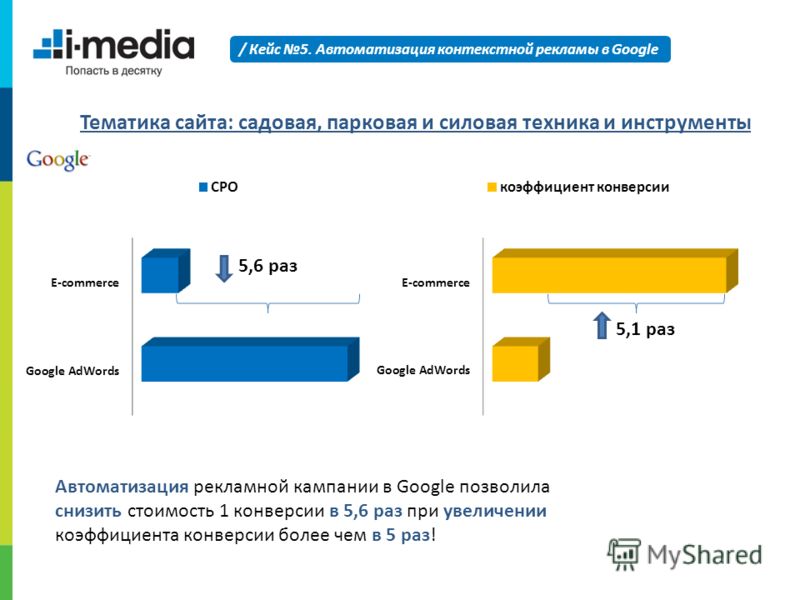 Филиалы курсов в Таллине, Москве, Днепропетровске. Оказывается, нельзя так просто взять и посчитать ROMI (возврат маркетинговых инвестиций) в этой тематике....
21 06 2026 6:53:11
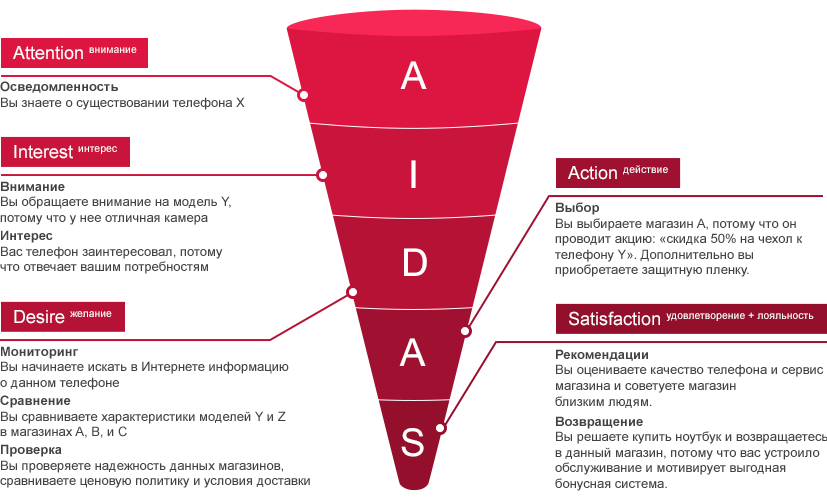 Знания основных принципов конверсионности сайта, этапов воронки продаж важны для того, чтобы наладить процессы, рост продаж в любом бизнесе. Узнать больше!...
20 06 2026 17:55:48
 Как Netpeak работал с сайтом филиала крупного бренда и добился результатов, несмотря на то, что сервера проекта находятся в другой стране....
19 06 2026 20:18:38
 За каждым проектом стоят прежде всего люди. Как часто мы пользуемся сложными системами и не думаем о том, кто их создал и продолжает развивать? Интересно о том, кто и что стоит за «ПланФиксом». Читайте далее!...
18 06 2026 18:47:32
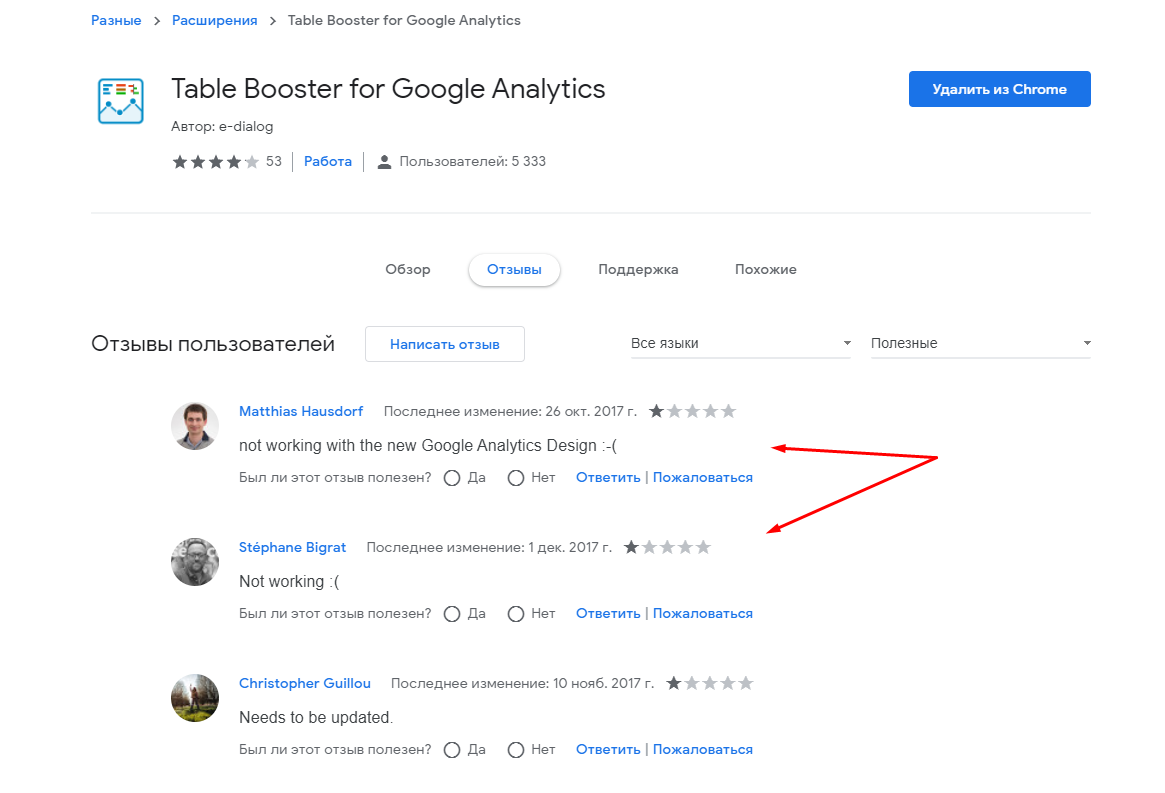 Отключение и удаление элементов, расширенные настройки, интересные дополнения и многое другое в нашем материале про мир SEO расширений....
17 06 2026 0:10:23
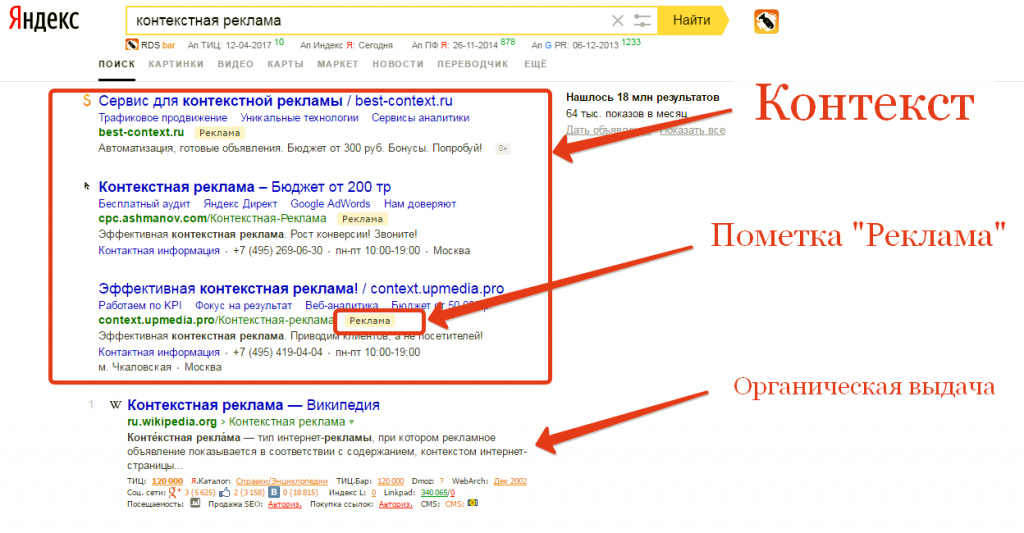 Всё что нужно знать про контекстную рекламу — Как выглядит, какая бывает, сколько стоит, популярные сервисы и др....
16 06 2026 19:30:18
Основная цель CTA — помочь посетителю принять решение о покупке, скачивании, регистрации или подписке...
15 06 2026 20:32:54
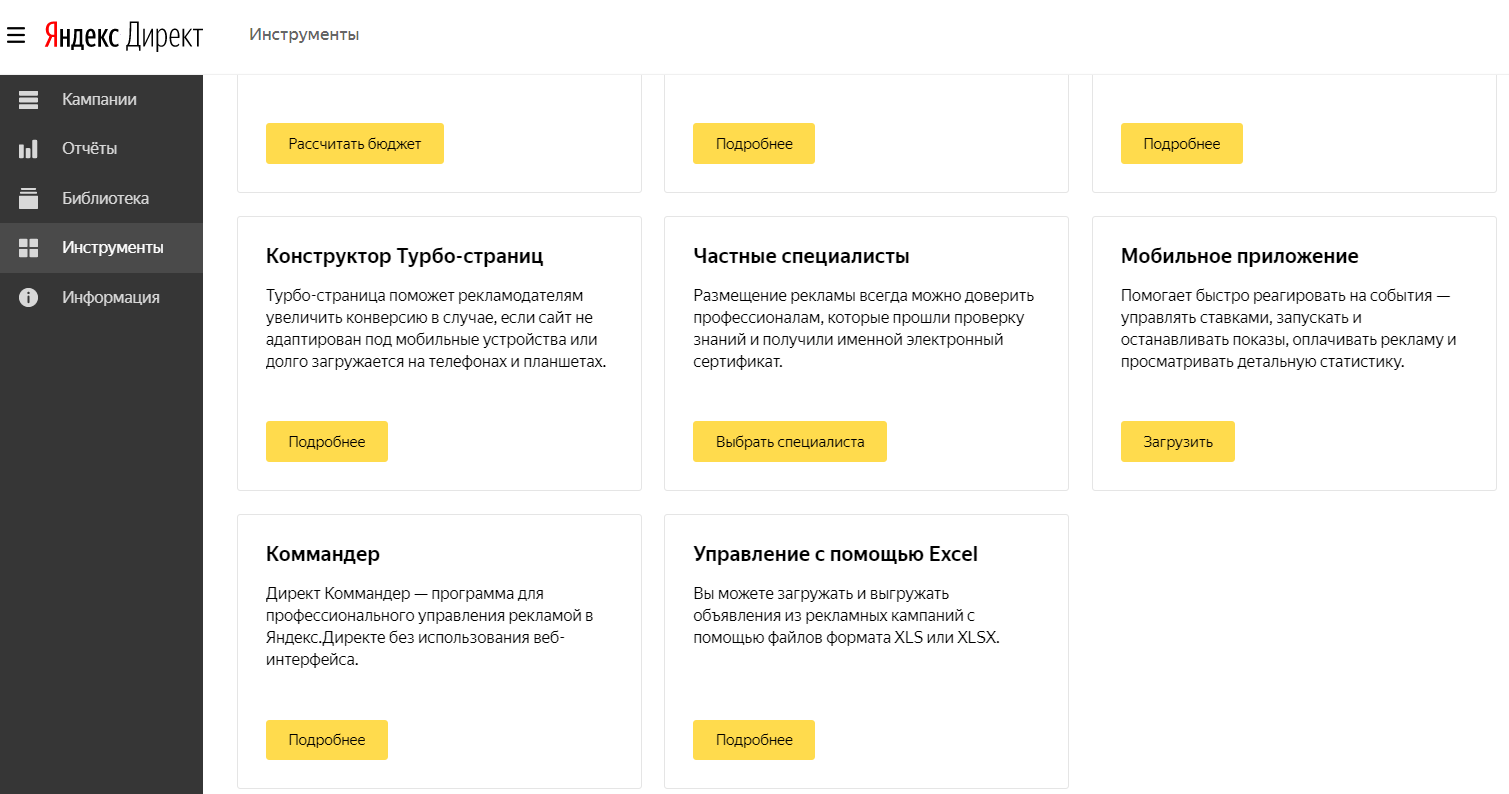 Инструкция для новичков по одновременной работе с кампаниями, а также объявлениями и группами в Яндекс.Директ...
14 06 2026 0:44:40

 В основе продвижения любых продуктов фигурирует ЦА и её потребности. Рассказываем, как с ней работать в разрезе Инстаграм и Facebook так, чтобы РК давала максимальный профит...
12 06 2026 2:37:18
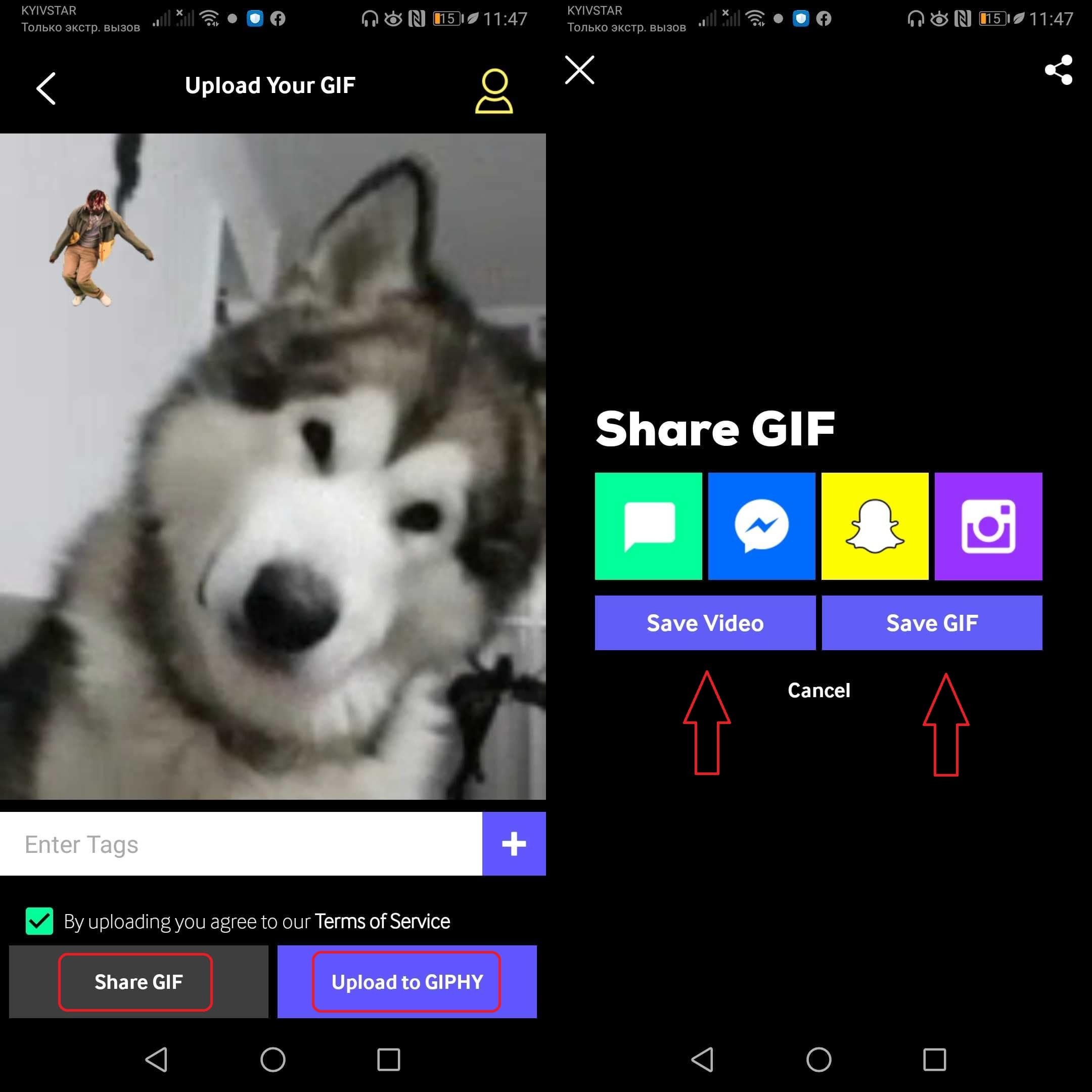 Гифка — это зациклиненное видеоизображение, рисунок-ролик, крохотный фильм, без которого трудно представить современный сайт. Как быстро создавать гифки и получать профит....
11 06 2026 6:46:59
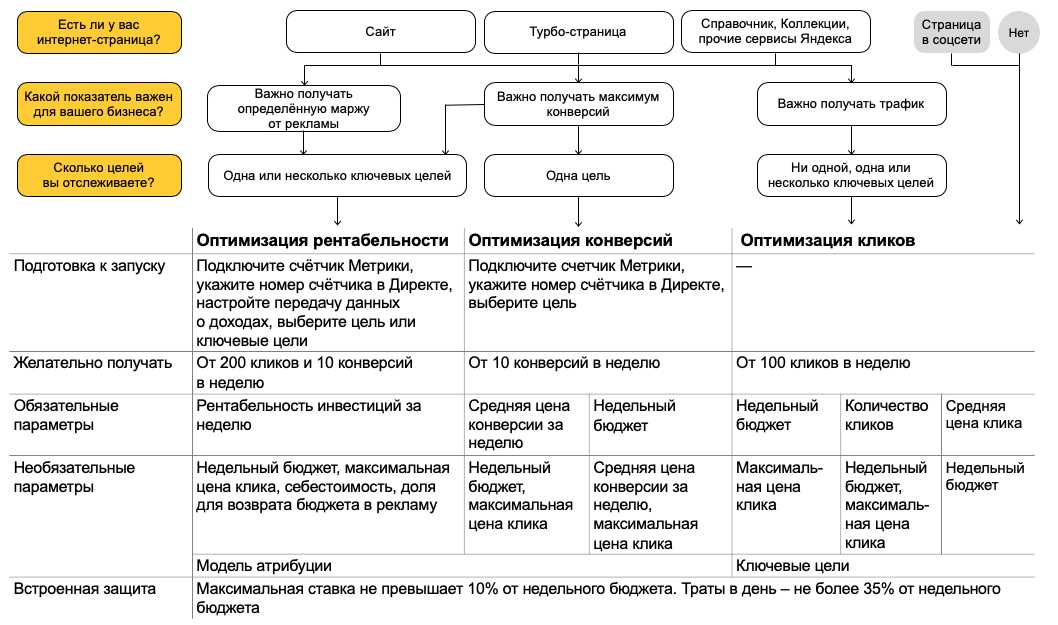 Как использовать автостратегии для экономии рекламного бюджета...
10 06 2026 14:34:25
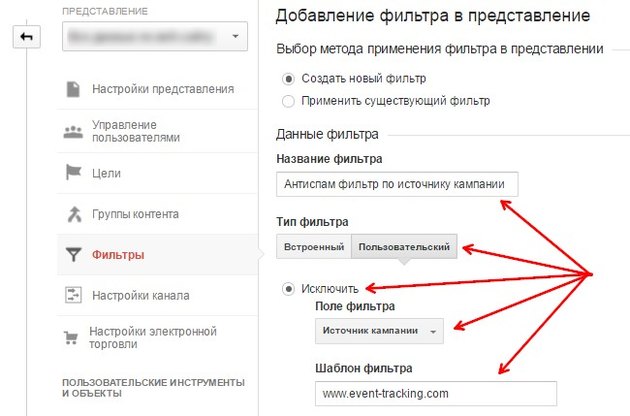 Что делать, если вы столкнулись со спамом в отчетах Google ***ytics? Значит ли это, что кто-то имеет доступ к вашему аккаунту, или что кто-то специально влияет на данные сайта в GA? Как они это делают? И как исключить подобные данные из отчетов?...
09 06 2026 15:51:18
Как быстро определить, что ваш подрядчик плохо работает с рекламной кампанией....
08 06 2026 12:54:24
 Как настроить программу Obsidian для удобной и быстрой работы по системе Zettelkasten....
07 06 2026 6:43:53
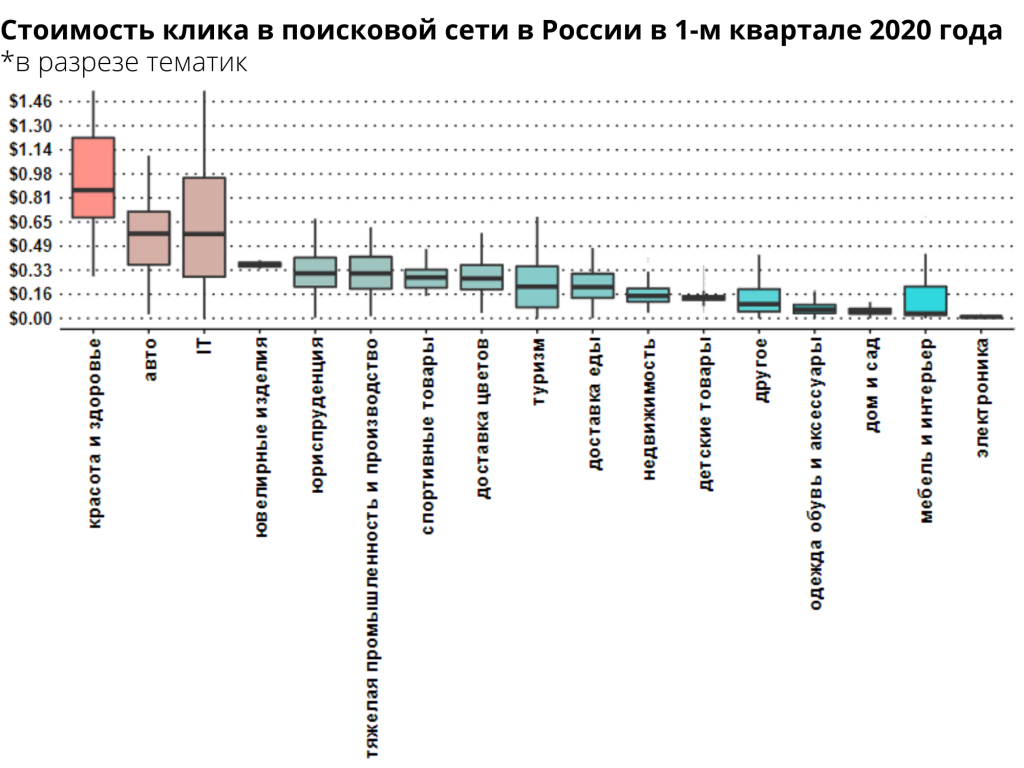 Данные по 42,5 млн кликов в 25 тематиках и 391 городу...
06 06 2026 19:42:21
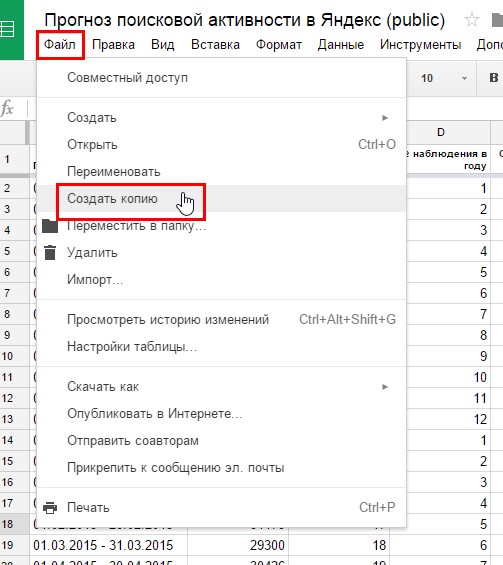 Аналитик Алексей Селезнев описал простой алогритм прогнозирования поисковой активности пользователей в Яндексе....
05 06 2026 0:39:30
 Ошибка на странице 404 может выглядеть креативно. Страница не найдена и не может быть найдена, потому что она в розыске, утеряна, украдена ниндзей, путь заснежен и дороги дальше нет, а принцесса находится в другом замке. О чем это?...
04 06 2026 1:48:55
Еще:
понять и запомнить -1 :: понять и запомнить -2 :: понять и запомнить -3 :: понять и запомнить -4 :: понять и запомнить -5 :: понять и запомнить -6 :: понять и запомнить -7 ::