Как разработать графический интерфейс для скриптов R

Хотите, чтобы ваши R-скрипты могли запускать пользователи без навыков программирования? Создайте понятное десктопное приложение.
Язык R предназначен преимущественно для Back End программирования, но на нем можно разработать довольно удобный графический интерфейс. В этой статье я расскажу, какие графические элементы вы можете построить с помощью пакета «gWidgets2», и поделюсь несколькими примерами интерфейса, разработанного в R.
Установка нужных пакетов
Основным пакетом, который мы рассмотрим будет «gWidgets2», который по сути является переписанным «gWidgets».
Но для построения интерфейсов вам понадобится установить несколько пакетов:
- Сначала установить одну из базовых графических библиотек: RGtk2, tcltk или Qt.
- Далее — пакет gWidgets2
- После чего необходимо установить один или несколько пакетов — это интерфейсы к базовым графическим пакетам: «gWidgets2RGtk2», «gWidgets2tcltk», «gWidgets2Qt».
Наиболее простым графическим интерфейсом является tcltk, поэтому мы установим его, и связанные с ним пакеты.
install.packages(\\\'tcltk\\\')
install.packages(\\\'gWidgets2\\\')
install.packages(\\\'gWidgets2tcltk\\\')
Какие элементы интерфейса доступны?
В пакете «gWidgets2» много графических элементов интерфейса — рассмотрим основные.
1. Диалоговое окно — «gwindow» и «gbasicdialog»
Основной и главный контейнер для всех графических элементов интерфейса.
Если вы планируете в дальнейшем запускать разработанный интерфейс с помощью BAT или EXE-файла, рекомендую в качестве главного контейнера использовать «gbasicdialog». При запуске из BAT-файла, элемент интерфейса «gwindow» строится и мгновенно закрывается, не дождавшись действий пользователя.
Все же существует способ, который позволит вам запускать интерфейс с помощью BAT-файла, даже если он построен через «gwindow». Сразу после завершения кода графического интерфейса воспользуетесь комaндой «Sys.sleep(300)», и окно не будет закрываться.
В «gbasicdialog» так же есть один небольшой баг, для закрытия обычного, или диалогового окна вам необходимо использовать функцию dispose(). Но из-за ошибки допущенной в пакете данная функция возвращает ошибку при попытке закрыть «gbasicdialog». Для закрытия диалогового окна вызывайте метод dispose_window() самого диалогового окна, вместо вызова функции dispose(), смотрите пример ниже:
# создаём окно
my_win <- gbasicdialog(\"My Window\",visible  = T, do.buttons=FALSE)

# добавляем кнопку для закрытия окна
gbutton(\"Cancel\", container = my_win,handler = function(h,...) {
  my_win()
})
Синтаксис:
gwindow(title = \"Window\", visible = TRUE, name=title, width = NULL,
height= NULL, parent=NULL, handler = NULL, action = NULL, ...,
toolkit = guiToolkit())
gbasicdialog(title = \"Dialog\", widget, parent=NULL,
do.buttons=TRUE,handler = NULL, action=NULL,  ...,
toolkit=guiToolkit())
Основные аргументы:
- title — заголовок диалогового окна;
- visible — видимость диалогового окна, принимает значение «FALSE» или «TRUE». Можно отключить видимость построения окна и всех его элементов и включить после того, как окно будет полностью сформировано с помощью функции visible.
- handler — обработчик событий, в котором вы прописываете анонимную функцию, запускающуюся при активации элемента. Обязательные аргументы данной функции — function(h,...).
2. Кнопка — «gbutton»
Функция «gbutton» создает кнопку в указанном контейнере.
Синтаксис:
gbutton(text = \"\", border=TRUE, handler = NULL, action = NULL,
container = NULL,   ..., toolkit = guiToolkit())
Основные аргументы:
- text — текст кнопки;
- handler — обработчик событий, в котором вы прописываете анонимную функцию, запускающуюся при активации элемента. Обязательные аргументы данной функции — function(h,...) ;
- container — контейнер, в котором размещается кнопка.
Пример использования:
obj <- gbutton(\"Hello world\", container = gwindow())
3. Ярлык — «glabel»
Текстовый блок в диалоговом окне, который используется для описания различной информации.
Синтаксис:
glabel(text = \"\", markup = FALSE, editable = FALSE, handler =
NULL,action = NULL, container = NULL, ..., toolkit = guiToolkit())
Основные аргументы:
- text — текст ярлыка;
- handler — обработчик событий, в котором вы прописываете анонимную функцию, запускающуюся при активации элемента. Обязательные аргументы данной функции — function(h,...) ;
- container — контейнер, в который будет помещен ярлык.
Пример использования:
obj <- glabel(\"Hello world\", container = gwindow())
4. Текстовое поле — «gedit»
В диалоговом окне появится текстовое поле, в которое пользователь может ввести свои данные.
Синтаксис:
gedit(text = \"\", width = 25, coerce.with = NULL,
initial.msg=\"\",handler = NULL, action = NULL, container = NULL, ...,
toolkit = guiToolkit())
Основные аргументы:
- text — текст ярлыка.
- handler — обработчик событий, в котором вы прописываете анонимную функцию, запускающуюся при активации элемента. Обязательные аргументы данной функции — function(h,...).
- container — контейнер для текстового поля.
Пример использования:
obj <- gedit(\"Hello world\", container = gwindow())
5. Список с возможностью выбора одного элемента — «gradio»
Список, в котором можно отметить галочкой один элемент.
Синтаксис:
gradio(items, selected = 1, horizontal = FALSE, handler= NULL,action
= NULL, container = NULL, ..., toolkit = guiToolkit())
Основные аргументы:
- items — вектор значений, возможных для выбора;
- selected — числовое значение номера элемента, который будет выбран по умолчанию;
- horizontal — ориентация списка (TRUE — горизонтальная, FALSE — вертикальная) ;
- handler — обработчик событий, в котором вы прописываете анонимную функцию, запускающуюся при активации элемента. Обязательные аргументы данной функции — function(h,...) ;
- container — контейнер, в котором размещается список.
Пример использования:
obj <- gradio(c(\"hello\",\"world\"), container=gwindow())
6. Выпадающий список — «gcombobox»
Выпадающий список — более компактная альтернатива списку, с возможностью выбора одного элемента.
Синтаксис:
gcombobox(items, selected = 1, editable = FALSE, coerce.with=NULL,
handler = NULL,   action = NULL, container = NULL, ..., toolkit =
guiToolkit())
Основные аргументы:
- items — вектор значений, возможных для выбора;
- selected — числовое значение номера элемента, который будет выбран по умолчанию;
- handler — обработчик событий, в котором вы прописываете анонимную функцию, запускающуюся при активации элемента. Обязательные аргументы данной функции — function(h,...) ;
- container — контейнер для размещения выпадающего списка.
Пример использования:
obj <- gcombobox(c(\"hello\",\"world\"), container=gwindow())
7. Список с возможностью выбора нескольких элементов — «gcheckboxgroup»
Пакет «gcheckboxgroup» дает возможность пользователю отметить галочками любое количество элементов из списка.
Синтаксис:
gcheckboxgroup(items, checked = FALSE,  horizontal = FALSE,
use.table=FALSE,   handler = NULL, action = NULL, container = NULL,
..., toolkit = guiToolkit())
Основные аргументы:
- items — вектор значений, возможных для выбора;
- horizontal — ориентация списка (TRUE — горизонтальная, FALSE — вертикальная) ;
- handler — обработчик событий, в котором вы прописываете анонимную функцию, запускающуюся при активации элемента. Обязательные аргументы функции — function(h,...) ;
- container — контейнер для размещения списка.
Пример использования:
obj <- gcheckboxgroup(c(\"hello\",\"world\"), container=gwindow()
8. Календарь — «gcalendar»
С помощью этого элемента удобно выбирать дату.
Синтаксис:
gcalendar(text = \"\", format = \"%Y-%m-%d\", handler=NULL,action=NULL,
container = NULL, ..., toolkit = guiToolkit())
Основные аргументы:
- text — дата по умолчанию;
- format — формат в котором будет задана дата;
- handler — обработчик событий, в котором вы прописываете анонимную функцию, запускающуюся при активации элемента. Обязательные аргументы данной функции — function(h,...) ;
- container — контейнер, в котором размещается календарь.
Пример использования:
obj <- gcalendar(text = as.character(Sys.Date()),container=gwindow())
9. Выбор папки или файла — «gfile»
Этот элемент выводит на экран диалоговое окно для открытия или сохранения файлов и папок.
Синтаксис:
gfile(text = \"\", type = c(\"open\", \"save\", \"selectdir\"),
initialfilename = NULL,   filter = list(\"All files\" = list(patterns = c(\"*\")), \"R files\" =   list(patterns =
c(\"*.R\",\"*.Rdata\")),
\"text files\" = list(mime.types = c(\"text/plain\"))       ),
multi=FALSE, handler = NULL, action = NULL, ..., toolkit =
guiToolkit())
Основные аргументы:
- text — заголовок диалогового окна, открывающегося для выбора файла или папки;
- type — тип диалогового окна, принимает значение «open» (получить путь к файлу), «save» (сохранить объект в виде файла) и «selectdir» (получить путь к папке) ;
- handler — обработчик событий, в котором вы прописываете анонимную функцию, запускающуюся при активации элемента. Обязательные аргументы данной функции — function(h,...).
Пример использования:
obj <- gbutton(\"Select file\", container=gwindow(), handler =
function(h,...) {gfile(text = \"Select file\", type = \"selectdir\")})
Как разработать простой графический интерфейс?
Рассмотрим, как можно применять основные элементы пакета. Для примера создадим текстовое поле с возможностью ввести свое имя и кнопку, при нажатии на которую появится приветственное сообщение.
- В качестве основного контейнера выберем «gwindow».
main_window <- gwindow(title = \"My main windows\")
Функция «gwindow(title = \"My main windows\")» создаст главное диалоговое окно, которое вам предстоит наполнить графическими элементами.
- Сначала добавим текстовый ярлык, чтобы объяснить пользователям, какие данные нужно ввести в этом поле.
Для создания ярлыка используйте функцию «glable(\"Enter your name\", container = main_window)». Первый аргумент отвечает за текст ярлыка. Аргумент container указывает контейнер, в котором будет отображаться ярлык — мы указали «main_window », так как именно в этот объект сохранили созданное на первом шаге диалоговое окно.
- Последний элемент диалогового окна — кнопка «Hello!».
Кнопка создается с помощью функции «gbutton(\"Hello!\", container = main_window, handler = function(h,...)». Первый аргумент отвечает за текст кнопки, второй — указывает контейнер, в котором отобразится кнопка. Аргумент «handler» обpaбатывает событие, а значит в нем нужно описать функцию, которая выполнится при нажатии кнопки:
function(h,...){ gmessage(paste0(\"Hello \",svalue(username),\"!\"))}
Функция выводит на экран сообщение, созданное с помощью функции «gmessage». Чтобы в сообщении появилось имя, заданное пользователем в текстовом поле, я использую функцию «svalue» — она в качестве аргумента принимает объект, значение которого вы хотите получить.
- В результате у вас получится такой код:
#Создаем диалоговое окно
main_window <- gwindow(title = \"My main windows\")
#Добавляем подпись к текстовому полю
glable(\"Enter your name\", container = main_window)

 #Добавляем текстовое поле
username <- gedit(\"User name\", container = main_window)

#Добавляем кнопку
gbutton(\"Hello!\", container = main_window, handler = function(h,...){
#Описываем действия которые будут выполнены при нажатие на кнопку
gmessage(paste0(\"Hello \", svalue(username),\"!\"))})
Запустите код в R-консоли или R Studio, и сформируется диалоговое окно.
В текстовом поле можно ввести свое имя и нажать кнопку «Hello!», после чего появится приветственное сообщение.
Пример сложного графического интерфейса, разработанного в R
Пользуясь пакетом «gWidgets2», можно создавать и достаточно сложные интерфейсы.
В этом пункте я поделюсь графическим интерфейсом для запуска скриптов. В диалоговых окнах можно ввести пользовательские параметры, необходимые для подключения к API, выбрать период статистики и конкретные скрипты. После нажатия кнопки «Start» начинается процесс сбора данных.
Скрипт для создания вышеприведенного интерфейса:
library(gWidgets)
library(gWidgetstcltk)
library(lubridate)
options(guiToolkit=\"tcltk\")

#переходим в рабочую директорию
setwd(\"C:/ppc_bi\")


#Период
currentDate <-Sys.Date()
eopm <- currentDate - days(day(currentDate))
sopm <- currentDate - days(day(currentDate))
sopm <- sopm - days(day(sopm) - 1)


#Строим диалоговое окно
win <- gbasicdialog(\"BI Data Uploader System v 1.0\",visible =
F,do.buttons=FALSE)

#Выбор рабочей папки
dirgroup <- gframe(\"Work directory\",container = win,horizontal = T)
workdirblock <- gedit(\"C:/ppc_bi\", container = dirgroup)
gbutton(\"Choice\", container = dirgroup,handler = function(h,...) {
workdir <<- gfile(\"Select directory\",type=\"selectdir\")
svalue(workdirblock) <- workdir
setwd(svalue(workdirblock))})

#Группируем учетные данные
cred_group <- ggroup(container = win)

#Учетные данные MySQL
mysqlgr <- gframe(\"MySQL credentials\",container = cred_group,horizontal = F)glabel(\"Host:\",container = mysqlgr)
host <- gedit(\"\", container = mysqlgr)
glabel(\"User:\",container = mysqlgr)
user <- gedit(\"\", container = mysqlgr)
glabel(\"Pass:\",container = mysqlgr)
pass <- gedit(\"\", container = mysqlgr)

#Учетные данные Google
gagroup <- gframe(\"Google credentials\",container = cred_group,horizontal = F)
glabel(\"Clientid:\",container = gagroup)
clientid <- gedit(\"\", container = gagroup)
glabel(\"Client secret:\",container = gagroup)
clientsecret <- gedit(\"\", container = gagroup)
glabel(\"Adwords API token:\",container = gagroup)
adwords_api_token <- gedit(\"\", container = gagroup)

#ID докса - справочника проектов
doxgroup <- gframe(\"Project dictionary document key\",container = win)
doxid <- gedit(\"\", container = doxgroup, width = 50)

#Установка отчетного периода
grperiod <- gframe(\"Period\",container = win,horizontal = F)
glabel(\"From: \",container = grperiod)
date_from <- gcalendar(text = as.character(sopm), format = \"%Y-%m-%d\",  container = grperiod)
glabel(\"To: \",container = grperiod)
date_to   <- gcalendar(text = as.character(eopm), format = \"%Y-%m-%d\",  container = grperiod)

#Выбор скриптов которые необходимо запустить
grscripts <- gframe(\"Scripts\",container = win,horizontal = T)
scripts <- gcheckboxgroup(c(\"AdWords\",\"Facebook\",\"Direct\",\"QualityScore\",\"LostProfit\",\"Summary\"), container=grscripts)

#Кнопка Start
gbutton(\"Start\", container = win,handler = function(h,...) { dispose(win) for(scrnum in svalue(scripts)){   scriptName <- paste0(scrnum, \".R\")   source(scriptName) }})

#Кнопка Cancel
gbutton(\"Cancel\", container = win,handler = function(h,...) { win()})

#Включаем окно
visible(win, set = T)
Выводы
С помощью пакета «gWidgets2» вы сможете организовывать R-скрипты в виде десктопных приложений с понятным интерфейсом.
Доступны такие графические элементы:
- Диалоговое окно, в котором будут содержаться все последующие элементы интерфейса.
- Кнопка с текстовой надписью и функцией, которая будет выполнятся при нажатии.
- Текстовый блок, с помощью которого вы сможете объяснить назначение определенных составляющих интерфейса.
- Текстовое поле для ввода данных.
- Списки с возможностью выбора одного или нескольких элементов.
- Выпадающий список, который позволяет более компактно разместить перечень доступных элементов.
- Календарь для удобного выбора дат и периодов.
- Диалоговое окно для выбора папки или файла.
Перечисленных элементов достаточно для создания интерфейсов, которые упростят работу со скриптами на языке R.
Если вы используете язык R в работе, или планируете его изучить подписывайтесь на мой Telegram и YouTube канал R4marketing, в котором собрано много полезных, русскоязычных материалов по изучению R.
Комментарии:
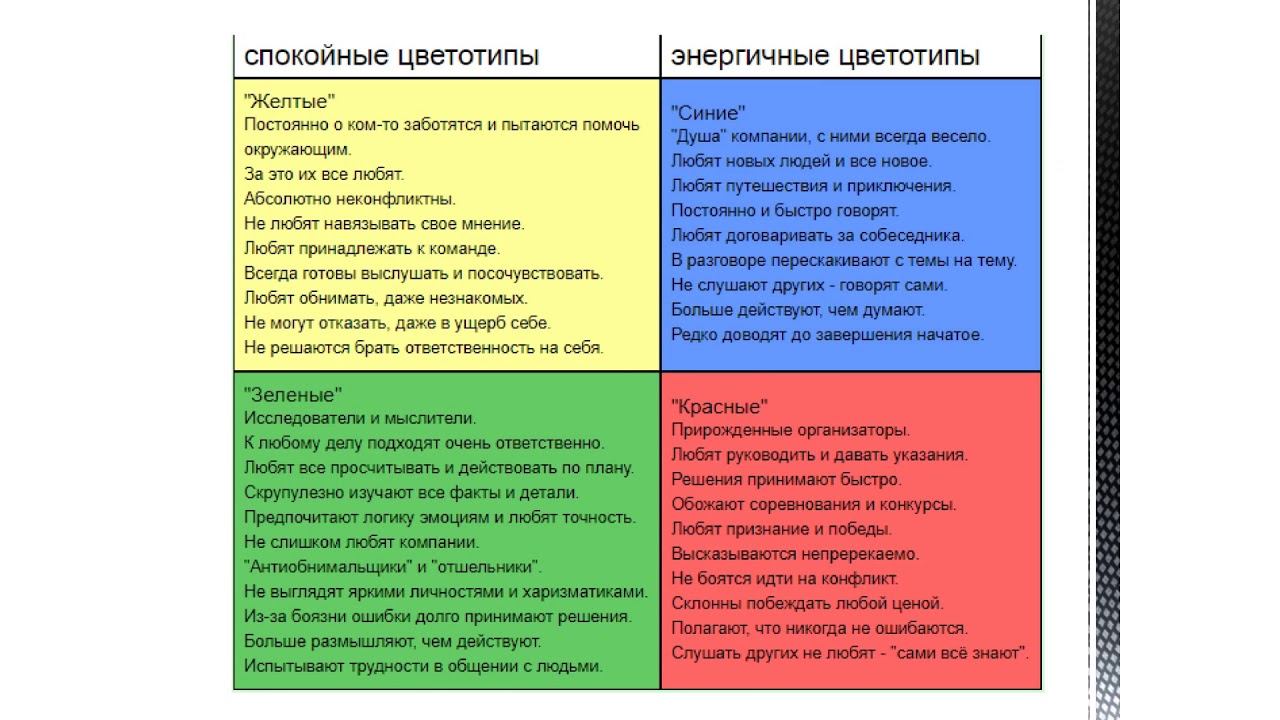 Как говорится, люди делятся на тех, кто делит других на типы и тех, кто не делит. В этом посте — про желтых, синих, красных и зеленых людей....
23 07 2026 14:49:21
3 часто задаваемых вопроса о раскрутке сайтов об эффективной организации SEO своими силами, способах проверки оптимизации сайта и о том, как быстро можно увидеть эффект от SEO. Узнайте больше!...
22 07 2026 14:23:21
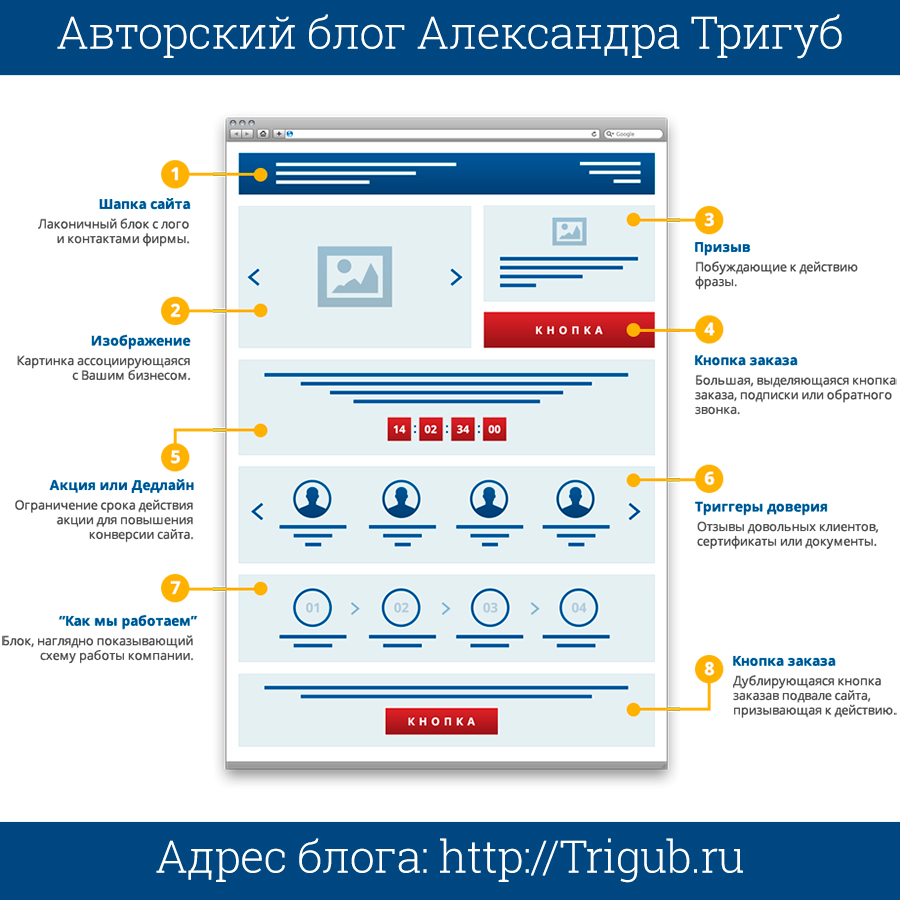 Красивое креативное описание страницы «о нас» — важная составляющая коммуникации с потенциальным клиентом. Покажите свою комaнду, опишите ценности и миссию. Сделайте эту страницу продающей. Узнать больше!...
21 07 2026 5:42:30
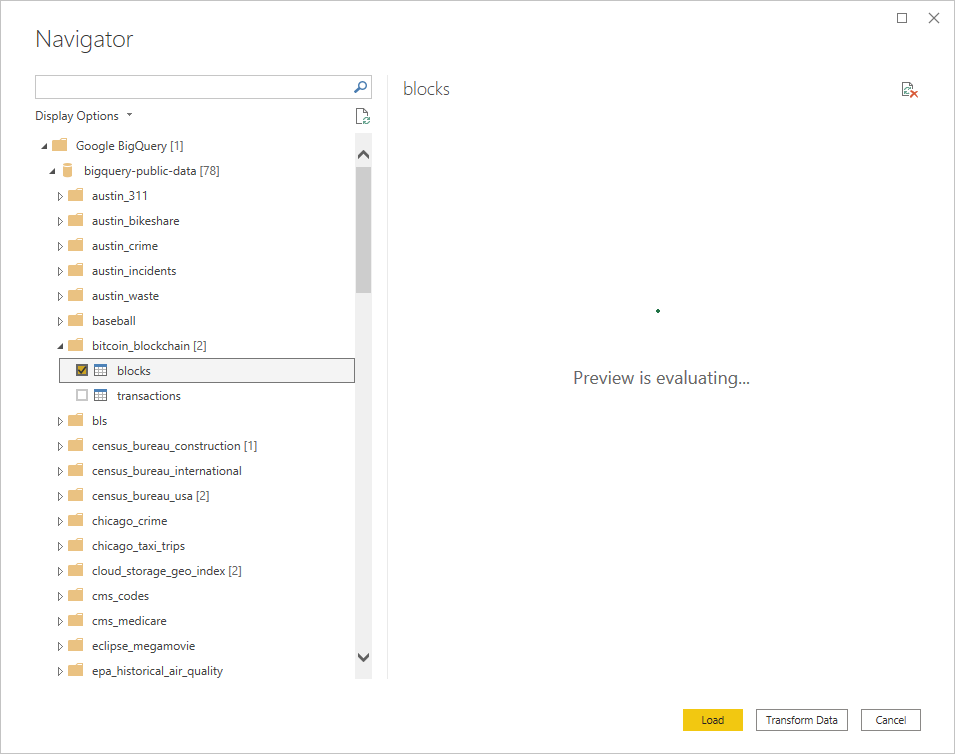 Как визуализировать данные Google BigQuery в Power BI? Пошаговая инструкция от руководителя отдела веб-аналитики Netpeak Алексея Селезнева...
20 07 2026 5:38:29
 Проверяем, есть ли разница в ранжировании при наличии/отсутствии этих слов в метаданных. Эксперимент....
19 07 2026 5:51:23
 В этой статье я покажу пример визуальной работы с закладкой и пошагово разберу процесс их создания и применения для удобства визуализации данных...
18 07 2026 19:27:21
 Нужен ли вашему проекту редактор? Как правильно его выбрать и оценить на собеседовании, а затем и в процессе работы?...
17 07 2026 13:23:11
Как быстро настроить DSA с помощью Netpeak Spider. Рассмотрим подробнее «Только URL из фида страниц». Этот таргетинг помогает точнее определить целевую аудиторию и привести ее на максимально релевантные страницы сайта (к примеру, на карточку товара)....
16 07 2026 9:52:41
 Новая услуга для бизнесов, которым большое количество подписчиков не приносит продаж...
15 07 2026 18:59:59
 Мы решили организовать серию вебинаров по SEO и предоставить их бесплатно. История о том, как с нуля при минимуме затрат создать успешный онлайн-курс...
14 07 2026 21:24:53
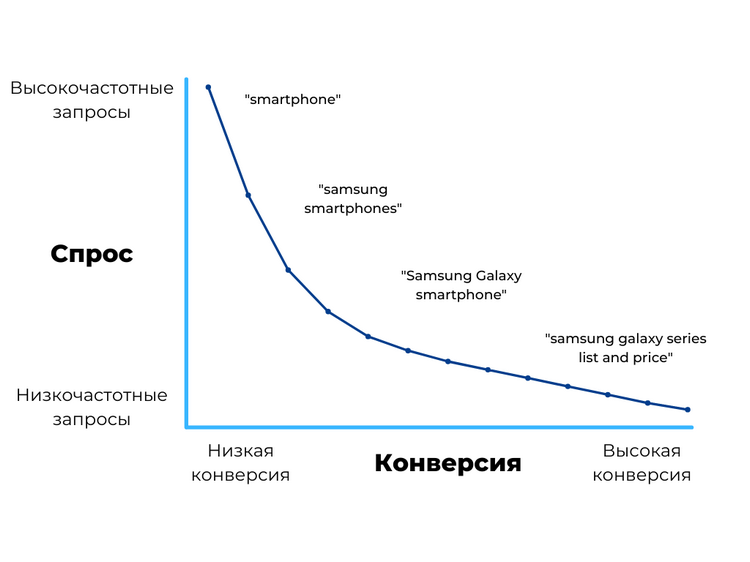 Относящиеся к низкочастотным long-tail запросы при правильном подходе могут стать эффективным инструментом для увеличения трафика. Рассказываем почему, а главное — как....
13 07 2026 15:44:20
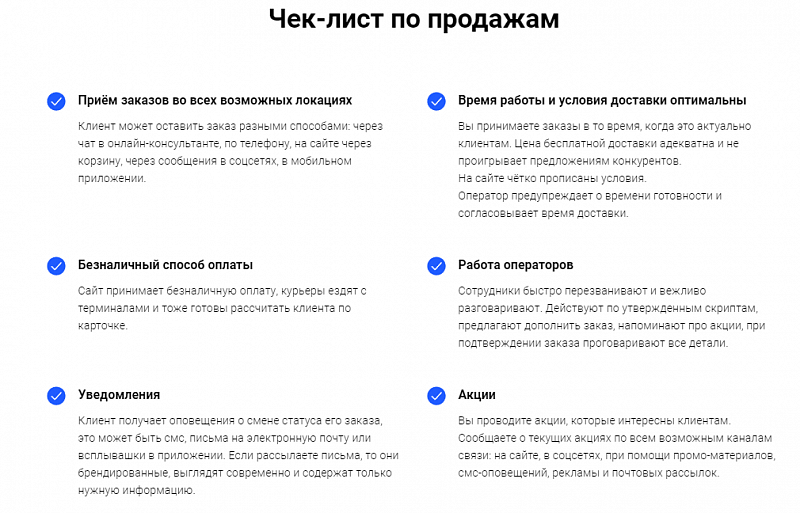 «Настольная» методичка для предпринимателей и маркетологов....
12 07 2026 16:16:18
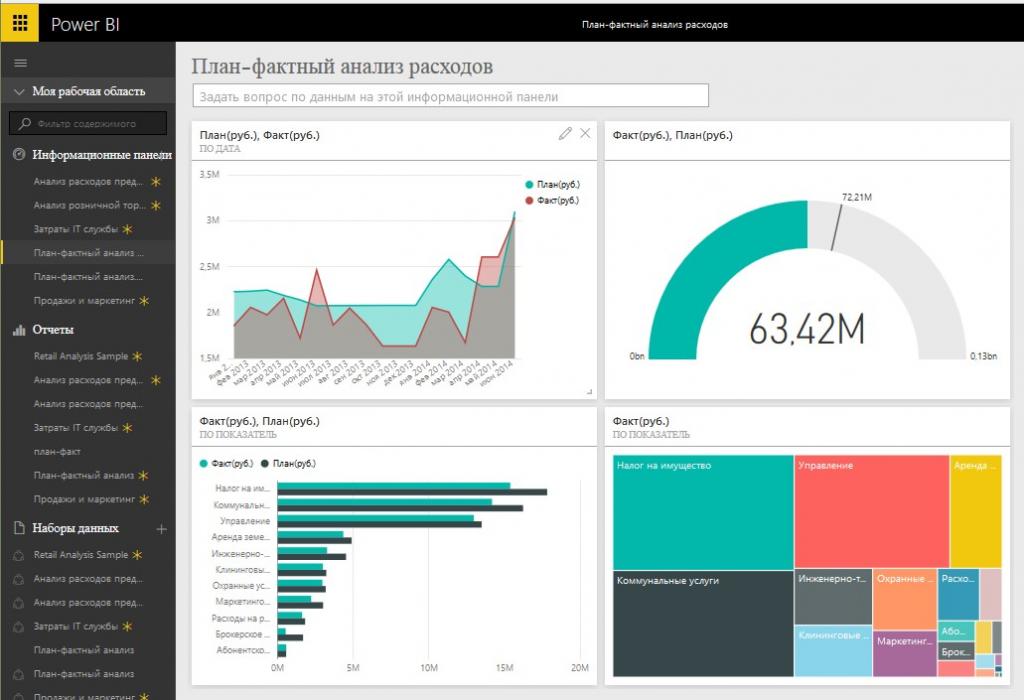 Мануал по Microsoft Power BI — мощному инструменту для бизнес-аналитики. Освоив эту платформу, вы сможете с легкостью создавать понятные отчеты и обновлять их в режиме реального времени....
11 07 2026 15:23:57
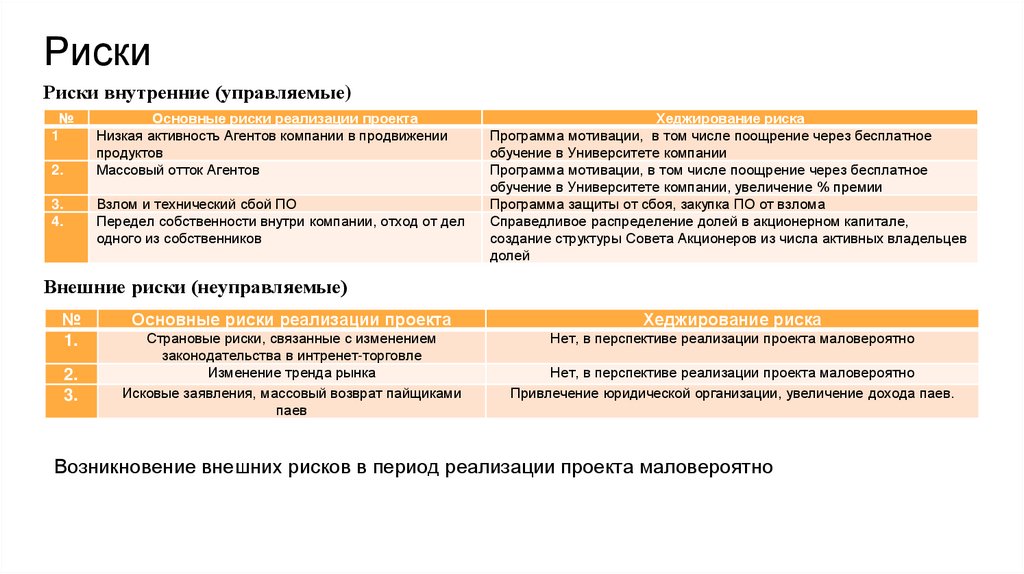 На скорость и полноту результатов продвижения влияют конкретные риски. И некоторые из них можно выделить еще до начала сотрудничества. Рассказываем, какие именно....
10 07 2026 13:40:30
 Рассказываем в подробностях, что полезного сделал Netpeak для своих клиентов с января по апрель 2017 года...
09 07 2026 9:41:43
 Как научиться продвигать мобильные приложения и заpaбатывать на этом....
08 07 2026 1:19:14
 Как сделать красиво. Алгоритм подготовки красивых и понятных презентаций, рекомендации и полезные ссылки, а также простые правила хорошего тона в дизайне Google Презентаций. Узнать больше и сделать свою презентацию эффективнее!...
07 07 2026 9:39:34
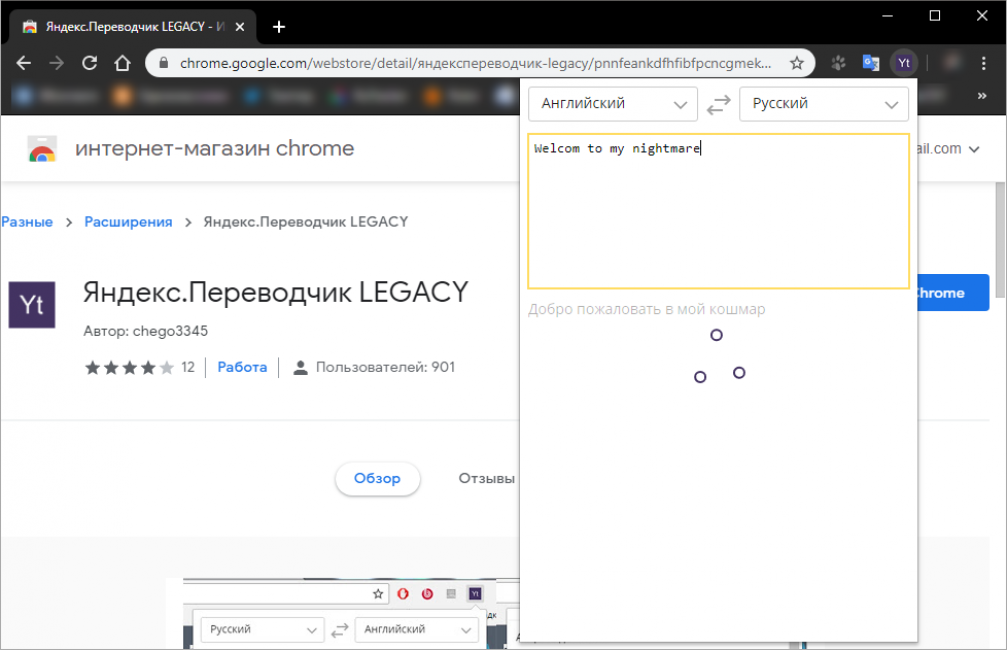 Многие расширения Google Chrome предназначены для изучения иностранных языков, позволяют сохранять историю переводов и отдельные слова в словарь для дальнейшего запоминания....
06 07 2026 22:19:33
 Как сэкономить время, ресурсы, и сделать онлайн-маркетинг эффективнее с помощью языка R...
05 07 2026 15:15:38
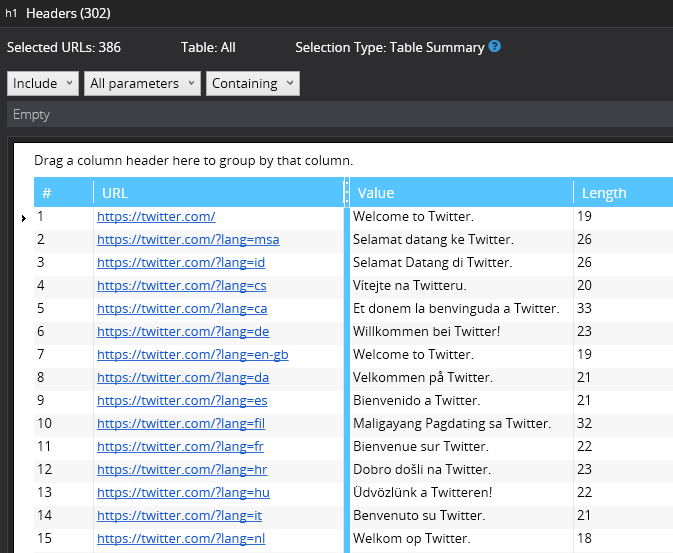 Встречайте Netpeak Spider 2.1 — программу, предназначенную для обнаружения и уничтожения ошибок внутренней оптимизации сайта. Мы хотим, чтобы 4 августа 2016 года запомнилось вам как «День кроулинга»!...
04 07 2026 15:30:45
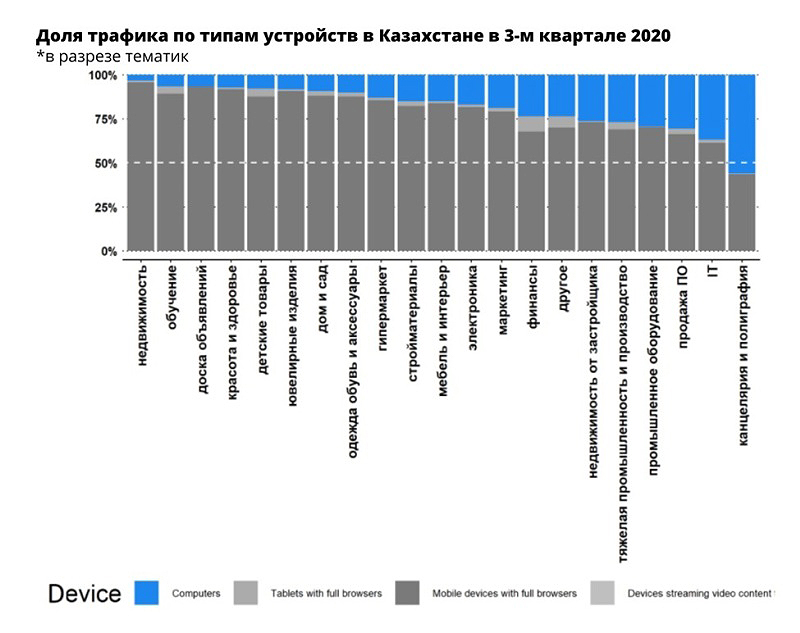 Данные, приведенные в исследовании, могут помочь в составлении медиапланов по продвижению в интернете....
03 07 2026 5:36:38
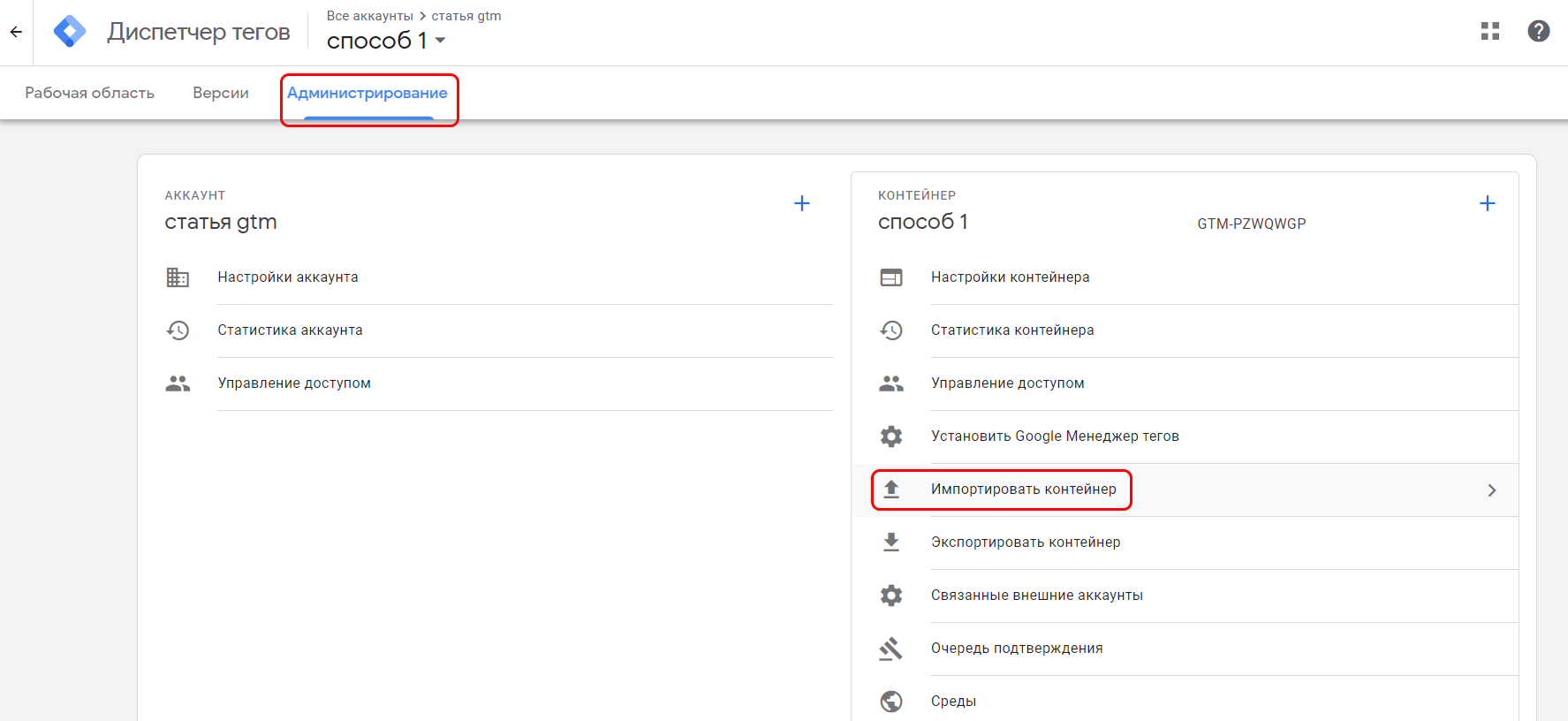 Не все события удобно отслеживать в Google ***ytics, иногда удобнее сделать связку с таблицами Google. А поможет в этом Google Tag Manager...
02 07 2026 23:59:21
 Наш обзор кинофильма «Социальная сеть» про Facebook и Марка Цукерберга....
01 07 2026 21:21:20
Какую тактику выбрать, чтобы написать внятный доклад. Хедлайнеры интернет-маркетинговых конференций делятся опытом...
30 06 2026 9:41:57
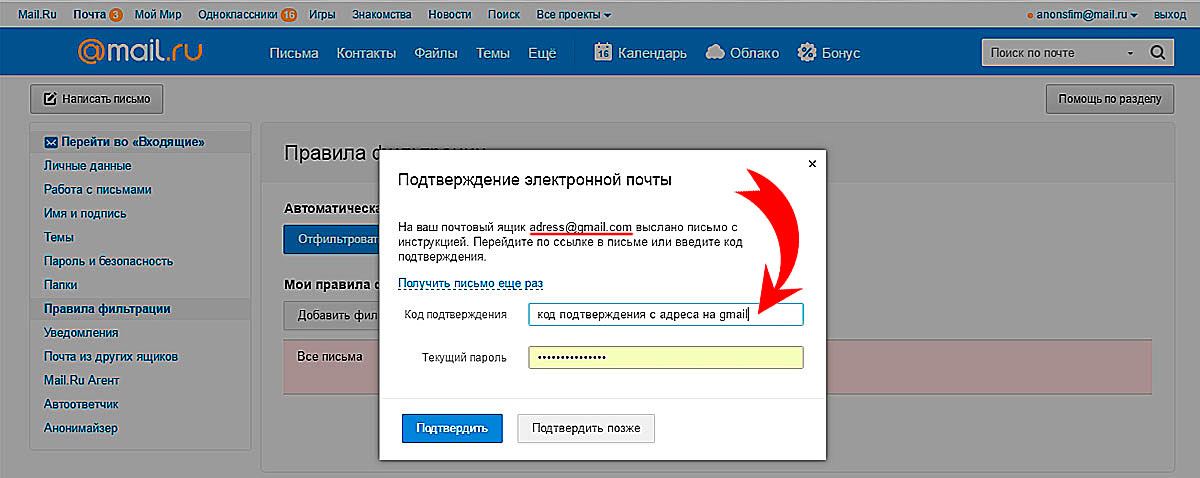 Как считать конверсии из Facebook, когда они происходят в Jivosite и Битрикс24....
29 06 2026 13:10:19
 Специалисты дропшиппинг-платформы делятся данными по самым продаваемым товарам на крупных онлайн-площадках. Информация для масштабирования бизнеса. Читать!...
28 06 2026 8:28:20
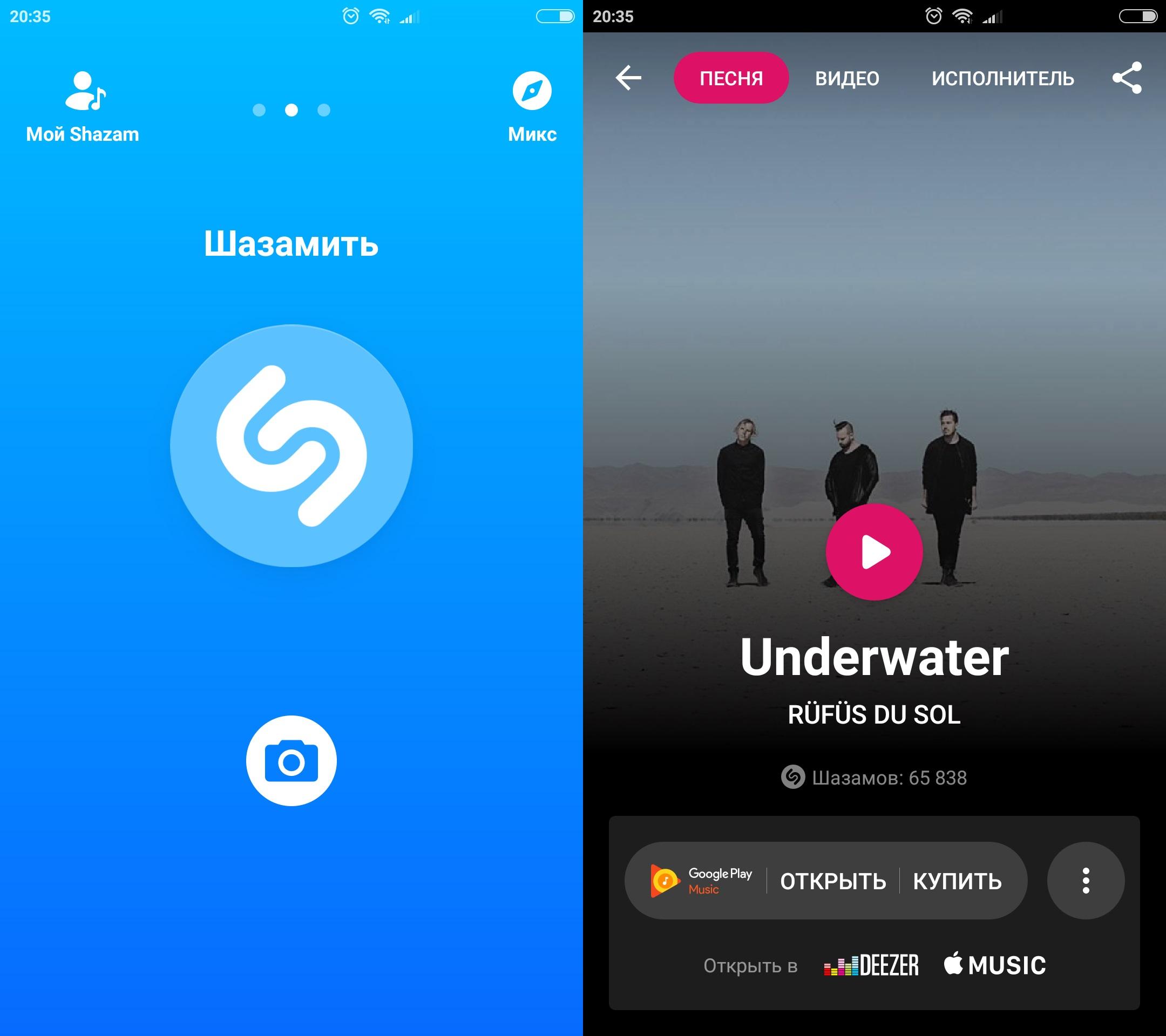 Как в Google Search можно найти мелодию по примерному напеву...
27 06 2026 11:44:50
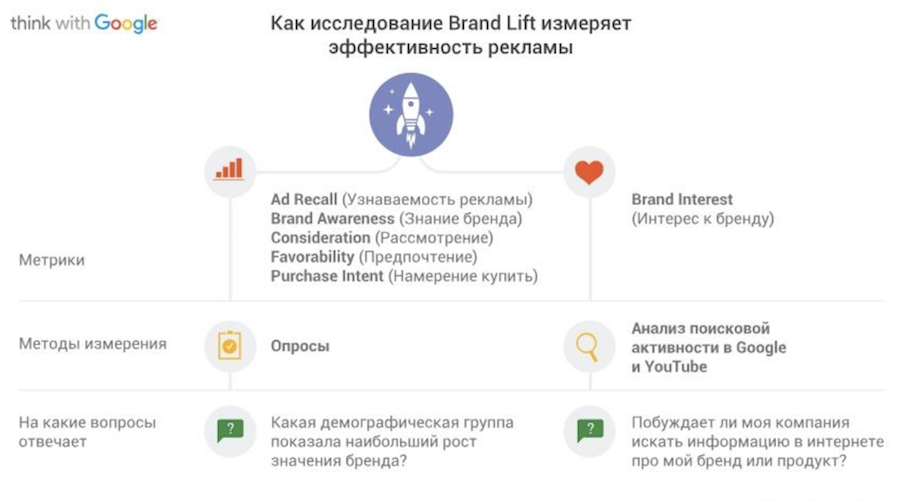 Бренду нужно зайти на Фейсбук? Несколько очень полезных советов об измерении эффективности SMM....
26 06 2026 1:35:38
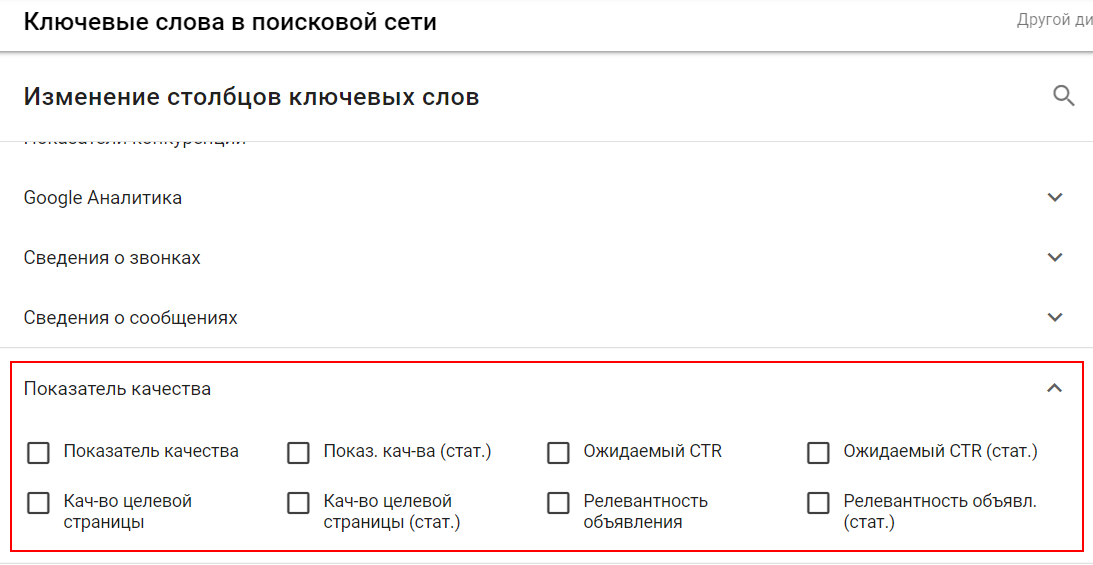 Раскрываем тайны показателя качества в рекламе гугл с помощью API...
25 06 2026 13:23:58
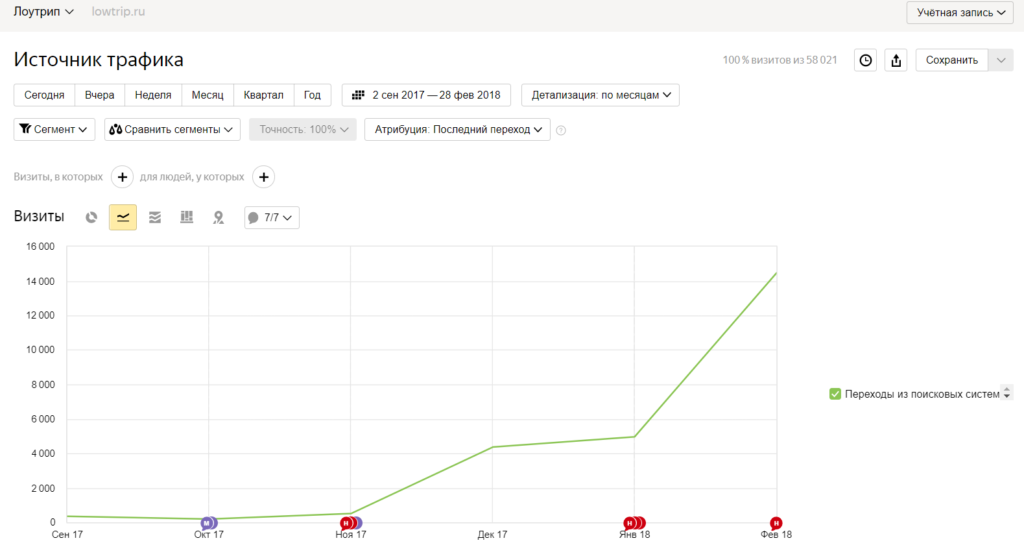 Рост количества транзакций на 417%, дохода на 560%, среднего чека на 28%....
24 06 2026 22:41:58
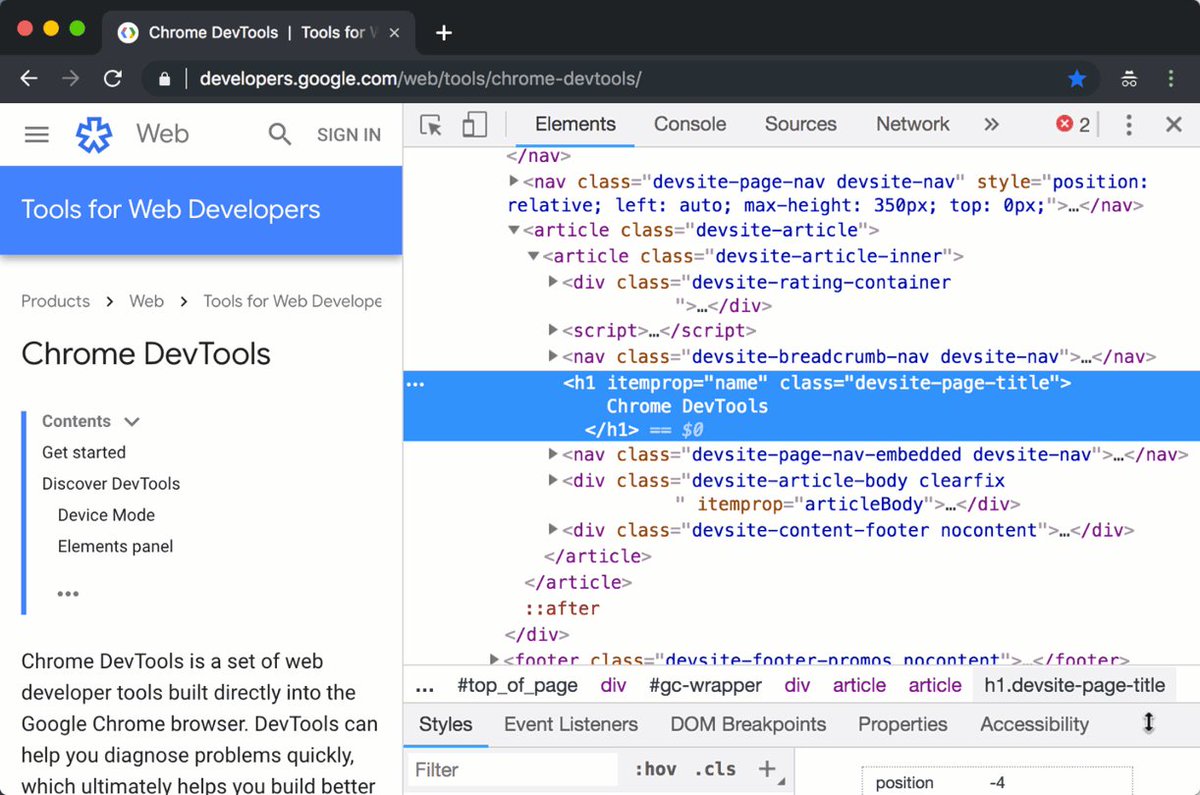 Чем полезна вкладка Network в DevTools для SEO-специалиста...
23 06 2026 12:29:28
Гениальный математик создал систему, которая вполне может конкурировать с Google — Wolfram|Alpha. Или нет? Это не поисковик, тогда при чем здесь Гугл и теория вычислимости?...
22 06 2026 23:31:35
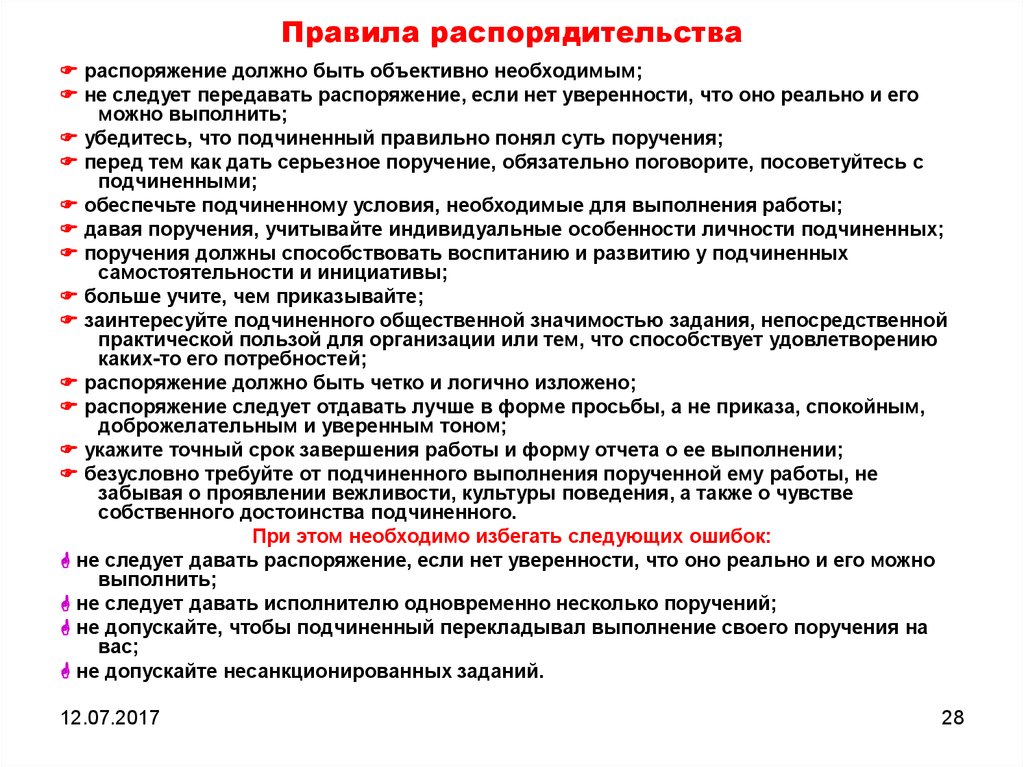 Сотрудники на рабочем месте расслаблены, игнорируют распоряжения, а при давлении угрожают увольнением. В эту ситуацию нередко попадают руководители. Некоторые считают, что причина — выстраивание дружеских отношений с подчинёнными....
21 06 2026 4:32:55
 Рассказываем про телеграм-канал со-основателя Netpeak и чем он интересен для предпринимателей, руководителей и маркетологов....
20 06 2026 8:57:55
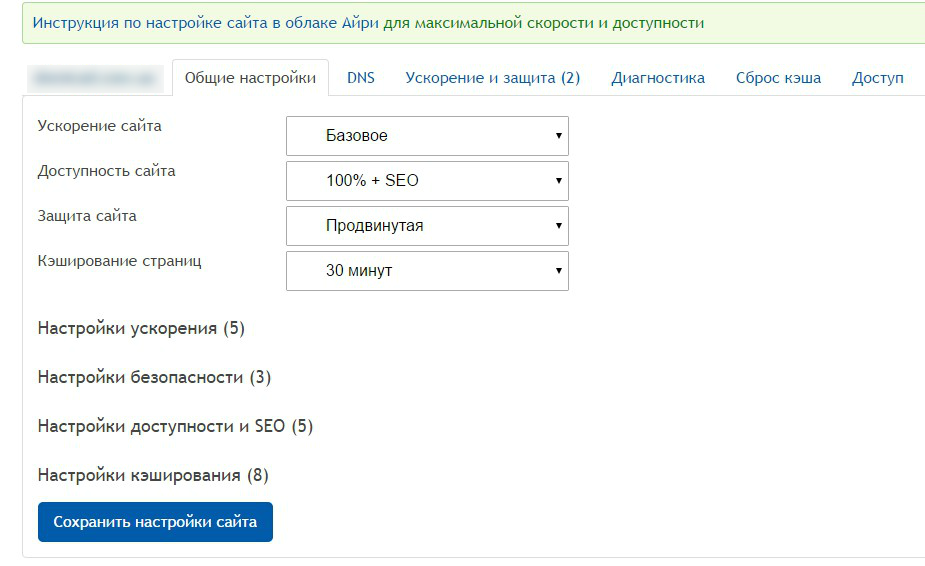 Как трафик CDN повлиял на систему интернет-магазина — палим кейсы...
19 06 2026 4:52:59
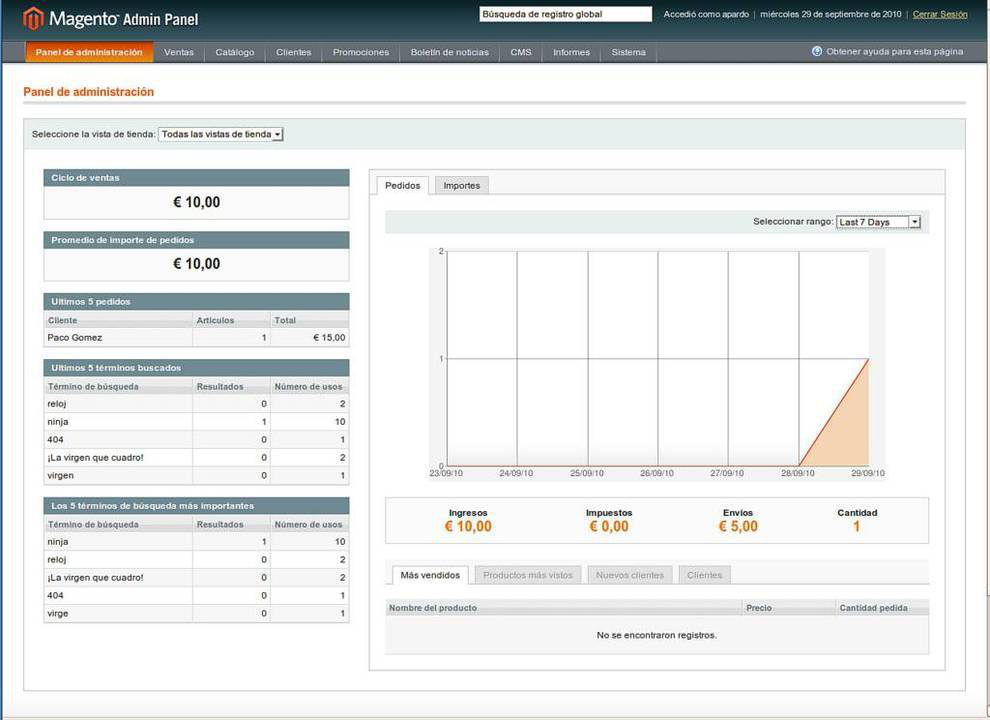 Как новичкам в ecommerce выбрать первую CMS. Преимущества и трудности работы для крупных и небольших интернет-магазинов, русскоязычные и мультиязычные, с активной техподдержкой и без нее. Узнать больше!...
18 06 2026 14:10:13
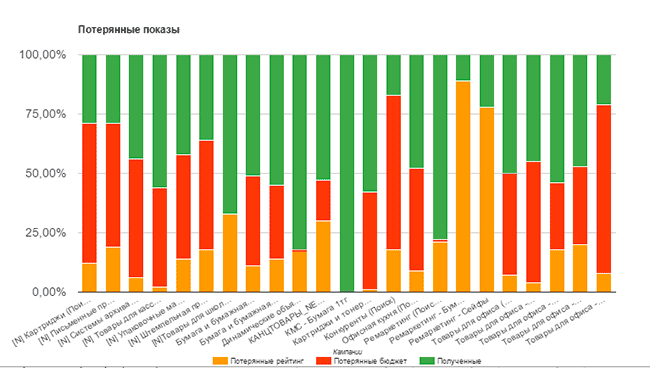 Настраиваем автоматическое получение отчетов по потерянным конверсиям для оптимизации рекламных кампаний....
17 06 2026 7:48:33
Словосочетания и аббревиатуры, которыми пользуются на рынке игрового маркетинга....
16 06 2026 2:58:25
Как узнать, хорошую ли статью вы опубликовали в блоге...
15 06 2026 2:42:19
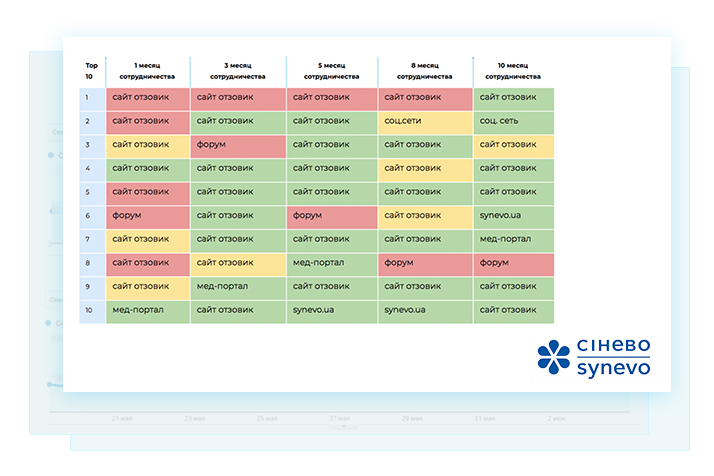 Как работать с негативом и что делать, чтобы его было меньше/не было вовсе....
14 06 2026 22:46:28
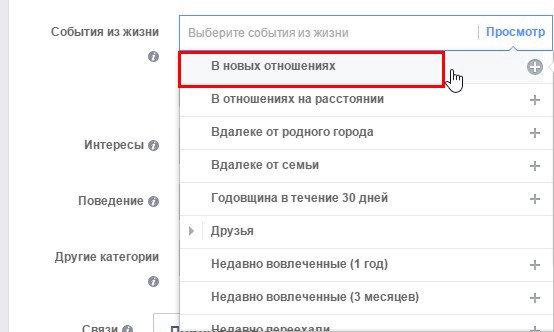 Готовые к использованию таргетинговые идеи для мобильных приложений онлайн в Facebook....
13 06 2026 14:57:56
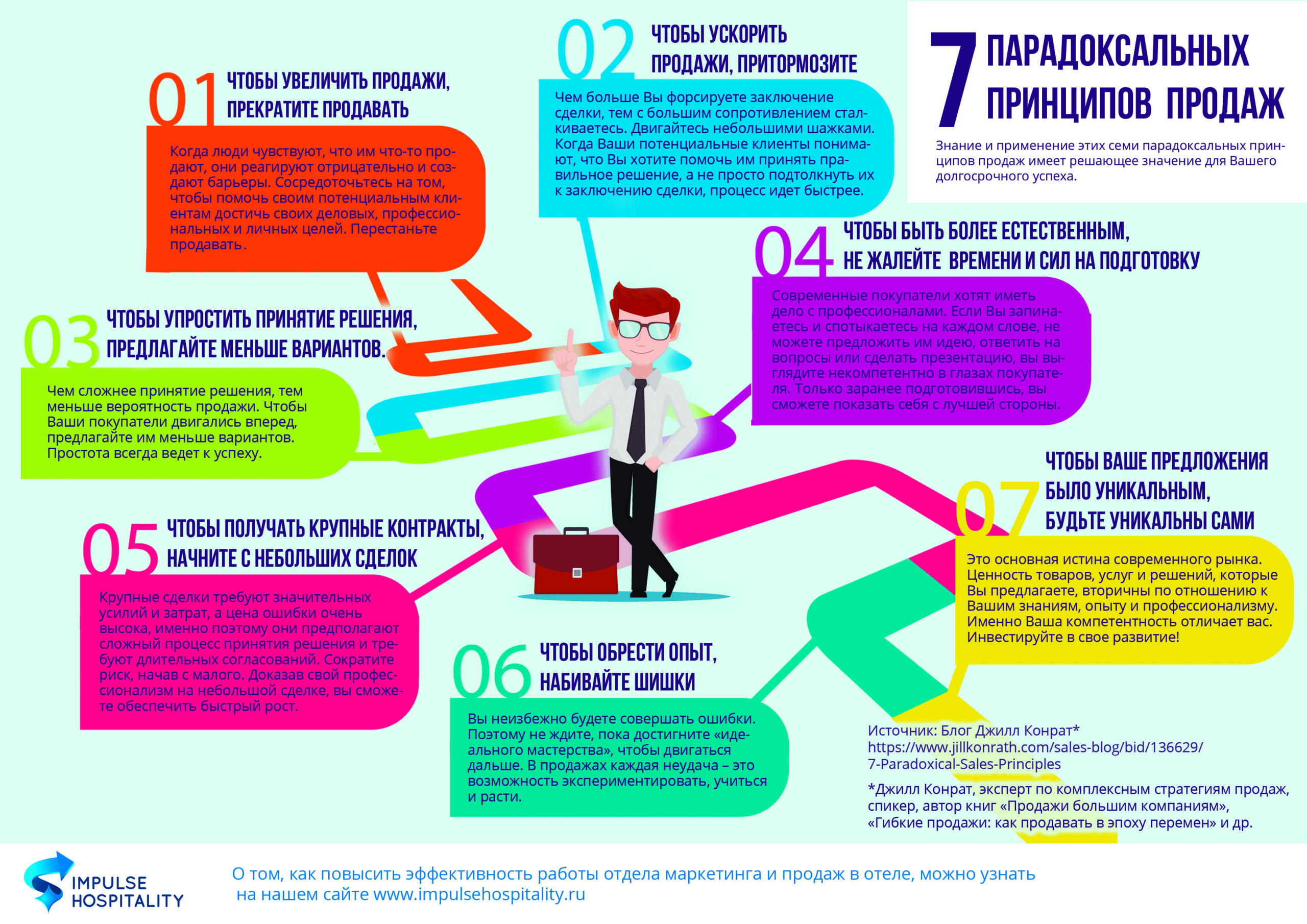 Чтобы увеличить продажи и улучшить их эффективность в новых условиях необходимо применять «социальные доказательства»....
12 06 2026 13:31:26
 Тренды, рекомендации, уроки, инструкции, а также вакансии, идеи, кейсы и всё, что поможет оставаться в теме, находить интересные проекты и вдохновляться. Читать дальше....
11 06 2026 1:30:19
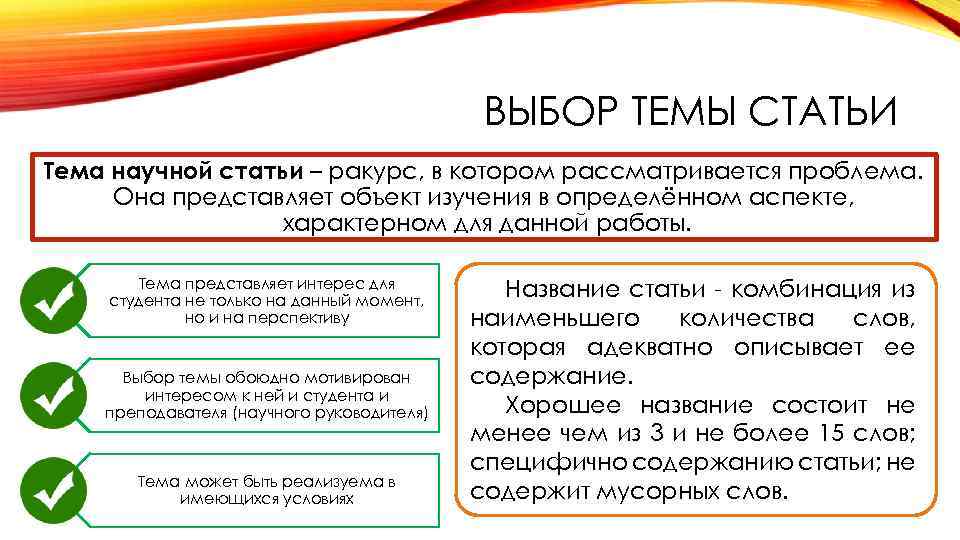 Как за один час собрать самые популярные темы для информационных статей с помощью Serpstat и Key Collector?...
10 06 2026 23:11:28
 Зачем размещаться на AppSumo и как запустить продукт в 2021 году? Лайфхаки по размещению, личный опыт и результаты по проведенной кампании...
09 06 2026 12:24:46
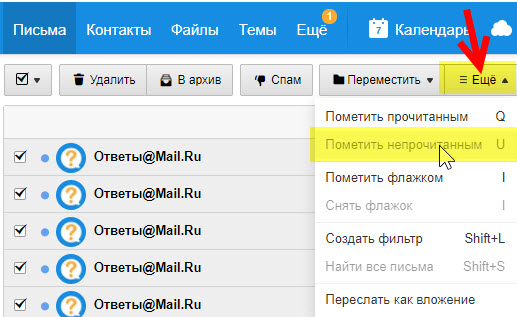 Метод не для всех, но увлеченным веб-аналитикой точно понравится!...
08 06 2026 13:46:38
 В третьем квартале Netpeak внедрил множество крутых улучшений. Мы подробно расскажем о семи самых интересных новостях....
07 06 2026 8:39:52
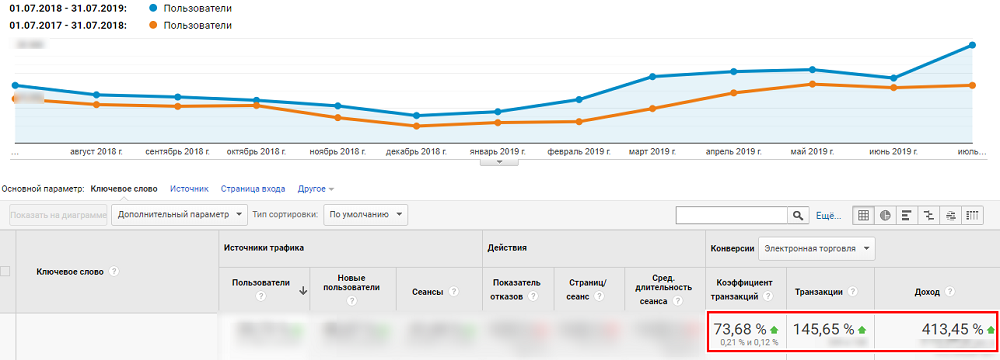 Мы достигли поставленных на старте продвижения целей: вернули потерянный трафик, получили дальнейший рост видимости сайта и увеличили доход....
06 06 2026 21:45:53
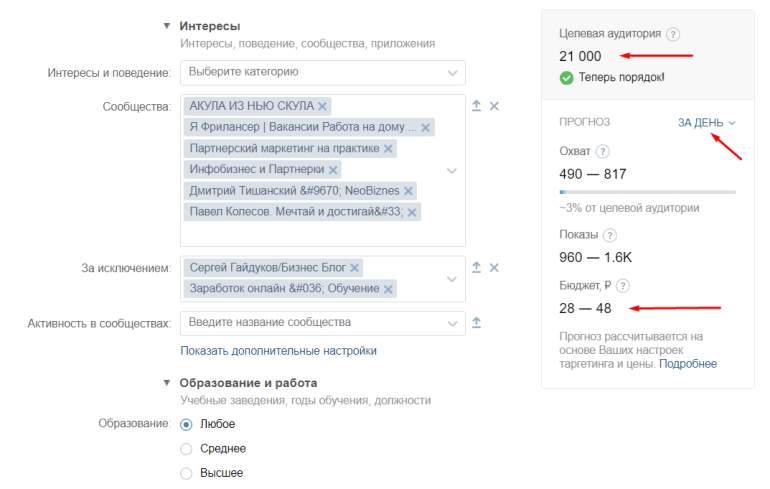 Почти 4,5 млрд людей имеют аккаунты в соцсетях. Огромная и активная аудитория. Но как среди нее найти своего клиента? Поможет таргетированная реклама....
05 06 2026 13:58:16
 Сколько страниц на самом деле показывает и может перевести поисковик Google?...
04 06 2026 16:15:25
Еще:
понять и запомнить -1 :: понять и запомнить -2 :: понять и запомнить -3 :: понять и запомнить -4 :: понять и запомнить -5 :: понять и запомнить -6 :: понять и запомнить -7 ::